Windows 11 -päivitykset
- Varmista seuraavat asiat ennen päivitystä
- Ohje Windows 11 -päivitykseen
- Kun Windows 11 -päivitys on välttämätön
- Yksityiskohtainen ohje Windows 11 -päivitykseen
- Ongelmatilanteet
- Miten tarkistan Windows-tietokoneeni käyttöjärjestelmän?
- Windows 11 uuden tietokoneen mukana
Windows 11 -käyttöjärjestelmäpäivitys on saatavilla Software Centeristä keskitetyssä ylläpidossa oleville Windows-tietokoneille, joissa on yhä Windows 10 ja tietokoneen laitteisto tukee Windows 11:tä. Päivitys kestää noin 1-4 tuntia ja sisältää useamman uudelleenkäynnistyksen. Päivityksen kesto riippuu mm. koneen tehoista sekä verkkoyhteyden nopeudesta (päivitys onnistuu myös mobiilidatayhteydellä). Tietokoneen käyttöä ei suositella päivityksen aikana, joten päivitys kannattaa käynnistää työpäivän lopuksi ja antaa tietokoneen tehdä päivitys rauhassa loppuun.
Asennuksen ongelmatilanteissa voit aina pyytää apua IT Helpdeskistä. Voit myös katsoa ongelmatilanteisiin toimintaohjeita alempaa tältä sivulta kohdasta Ongelmatilanteet.
Päivityksessä tietokoneeseen asennetut ohjelmat sekä käyttäjän tiedostot säilyvät koneella.
HUOM! Vanha Windows 10-käyttöjärjestelmä poistetaan käytöstä 15.5.2025. Tämän jälkeen kaikki ylläpidetyt, mutta päivittämättömät Windows 10 -tietokoneet poistetaan käytöstä.
Varmista seuraavat asiat ennen päivitystä
Ennen päivityksen käynnistämistä on tärkeää varmistaa, että
- Tietokoneessa on virtajohto kiinni koko päivityksen ajan. Irrota muut ulkoiset lisälaitteet (tulostin, usb-kovalevyt, telakka, ym).
- Tietokoneen verkkoyhteys pysyy auki koko päivityksen ajan.
- Jos käytät kampuksen ulkopuolella langatonta verkkoa, johon kirjaudut aina erikseen, suosittelemme vaihtamaan verkon automaattisesti kytkeytyväksi (Automatically Connect) päivityksen ajaksi.
- Tietokoneesi C: -asemalla on vähintään 64 GB vapaata levytilaa. Jos levytilaa ei ole riittävästi, vapauta tilaa esim. poistamalla tarpeettomia tiedostoja tai itse asentamisia ohjelmia.
- Ohjeet levytilan tarkistamiseen ja levytilan vapauttamiseen löydät kohdasta Ongelmatilanteet.
- Software Center aukeaa normaalisti ja sen Operating Systems osiossa näkyy TUNI Windows 11 32H2 In-place upgrade -päivitys tarjolla
- Jos päivitys näkyy, mutta on tilassa Failed, yritä päivitystä uudelleen Retry-valinnalla tarkistettuasi ensin esivaatimuksissa mainittujen kohtien olevan kunnossa
- Jos Software Center ei aukea tai et näe Operating Systems –osiossa päivitystä listattuna, ole yhteydessä IT Helpdeskiin
- Jos olet käyttänyt TUNI VPN -yhteyttä työpäivän aikana, kytke TUNI VPN -yhteys pois käytöstä ja käynnistä tietokone uudelleen ennen päivityksen aloittamista.
Ohje Windows 11 -päivitykseen
- Tallenna keskeneräiset työsi ja sulje auki olevat ohjelmat.
- Avaa Software Center. Sen kuvake löytyy Windowsin työpöydältä tai aloitusvalikosta, tai voit kirjoittaa Käynnistä-valikon hakuun: Software Center.
- Software Centerin avauduttua valitse vasemman reunan valikosta välilehti Operating Systems, jos se ei ole vielä avattuna.
- Käynnistä päivitys "Windows 11 23H2 In-place upgrade" napsauttamalla Install-painiketta.
- Seuraavaksi avautuu varmistusikkuna, josta päivitys aloitetaan tai sen voi vielä perua. Napsauta uudelleen Install-painiketta.
- Software Centeriin tulee näkyviin teksti "Installing...". Tästä tiedät, että päivitys on käynnistynyt.
- Päivitys on valmis, kun Windowsin kirjautumisruutu tekstillä "Other User" tulee näytölle.
Tietokoneelle asentuu vielä heti Windows 11 -päivityksen jälkeen tarpeellisia laiteajuripäivityksiä taustalla, joten tietokoneen käyttö kannattaa aloittaa vasta 15 min kuluttua kirjautumisruudun ilmestyttyä.
Kärsivällisen päivittäjän vinkit:
- Päivitys voi kestää useita tunteja, ja välillä voi näyttää siltä ettei mitään tapahdu. Odota rauhassa.
- Software Center voi päivityksen aikana sulkeutua ja antaa virheilmoituksen, eikä enää käynnisty. Tämä on normaalia.
- Jos päivitys päättyy virhetilanteeseen, tietokone palautuu päivitystä edeltävään tilaan. Voit yrittää käynnistää päivityksen uudelleen.
Ole tarvittaessa yhteydessä IT Helpdeskiin, jos päivitys päättyy epäonnistumiseen myös toisen kerran.
Kun Windows 11 -päivitys on välttämätön
Kun päivitys on välttämätön (pakollinen), tietokoneelle tulee ilmoituksia päivityksestä. Käynnistä päivitys itsellesi sopivana aikana välttääksesi odottamattomat katkokset työskentelyssä. Päivitys käynnistyy viimeistään ilmoituksessa merkittynä ajankohtana (kuva 1) tai heti sen jälkeen, kun tietokone on seuraavan kerran päällä. Voit tarkistaa päivityksen takarajan Software Centeristä (kuva 2).
Kuva 1: Ilmoitusikkuna välttämättömän päivityksen käynnistämisestä
Kuva 2: Päivityksen käynnistymisen takaraja Software Centerissa.
Yksityiskohtainen ohje Windows 11 -päivitykseen
1. Asennuksen käynnistäminen
Napsauta näytölle avautuneesta ilmoitusikkunasta (kuva 3) Start-painiketta, jolloin Software Center avautuu. Napsauttamalla ilmoitusikkunasta Instructions-painiketta pääset tälle Intran ohjesivulle. Not Now -painikkeella voit lykätä päivityksen myöhemmäksi.
Kuva 3: llmoitusikkuna
Mikäli ilmoitusikkunaa ei tule näkyviin tai haluat heti käynnistää päivityksen, niin voit tehdä sen Software Centeristä (kuva 4). Software Centerin kuvake löytyy Windowsin työpöydältä tai aloitusvalikosta, tai voit kirjoittaa Käynnistä-valikon hakuun: Software Center.
Software Centerin avauduttua valitse vasemman reunan valikosta välilehti Operating Systems, jos se ei ole vielä avattuna.
Kuva 4: Software Center
Käynnistä päivitys napsauttamalla Install-painiketta.
Seuraavaksi tulee varmistusikkuna, mistä päivitys aloitetaan tai sen voi vielä perua (kuva 5). Napsauta uudelleen Install-painiketta.
Kuva 5: varmistusikkuna
2. Asennuksen eteneminen
Asennuksen käynnistyttyä Software Centerissä päivityksessä lukee ’Installing’. Tästä tiedät, että päivitys on käynnistynyt. Tämän jälkeen tietokone suorittaa asennuksen automaattisesti loppuun saakka. Tänä aikana tietokone käynnistyy uudelleen useita kertoja.
Päivitys voi kestää useita tunteja, ja välillä voi näyttää siltä ettei mitään tapahdu. Odota rauhassa.
Software Center voi päivityksen aikana sulkeutua ja antaa virheilmoituksen, eikä enää käynnisty (kuva 6). Tämä on normaalia. Asennus jatkuu taustalla.
Tietokonetta ei tule päivityksen aikana käyttää, sillä se käynnistyy automaattisesti uudelleen useita kertoja.
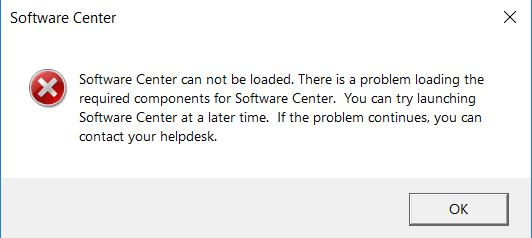
Kuva 6: Ilmoitus: Software Center can not be loaded
Päivitys on käynnissä ja sen edistymisestä kerrotaan ruudulla erilaisilla ilmoituksilla (mm. kuva 7). Älä sammuta konetta, vaan odota päivityksen valmistumista.
Kuva 7: Ilmoitus päivityksen edistymisestä
3. Asennuksen valmistuminen
Päivitys on valmis, kun kirjautumisruutu tekstillä "Other user" (kuva 8) tulee näytölle.
Jos oma nimesi näkyy kuvaruudulla "Other user"-tekstin sijasta, kyseessä ei vielä ole kirjautumisruutu, vaan kuvaruudun lukitus. Tällöin päivitys ei vielä ole valmis. Voit kirjoittaa salasanasi siihen avataksesi lukituksen, jos haluat, mutta anna päivityksen asentua loppuun.
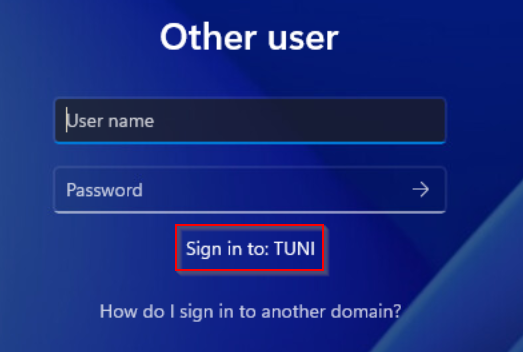
Kuva 8: Kirjautumisruutu
Ensimmäinen kirjautuminen päivityksen jälkeen kestää hieman normaalia pidempään ja ruudulla näkyy seuraavanlainen viesti (kuva 9).
Kuva 9: Don´t turn off your PC
Tietokoneelle voi tulla Windowsin versiopäivityksen jälkeen myös muita tavallisia päivityksiä, ja nekin voivat vaatia tietokoneen käynnistymisen uudelleen. Näin ollen tietokoneen käyttö kannattaa aloittaa vasta 15 min kuluttua kirjautumisruudun ilmestyttyä.
Ongelmatilanteet
Näillä ohjeilla voit omatoimisesti ratkaista joitakin mahdollisia päivityksen ongelmatilanteita.
Ongelma: Päivitys ei käynnisty, koska C:-asemalla on liian vähän levytilaa.
Jos tietokoneen C-asemalla on liian vähän tilaa päivityksen suorittamiseen ja tarvitset apua poistettavien kohteiden selvittämiseen, voit asentaa Software Centeristä apuohjelman WinDirStat. Ohjelma näyttää sinulle yksityiskohtaisen kuvauksen C-aseman tiedostoista ja kansioista sekä niiden viemästä tilasta. Tämän tiedon avulla voit poistaa turhia tiedostoja tai siirtää paljon tilaa vieviä tiedostoja C-asemalta toiseen kohteeseen.
- Avaa Software Center ja etsi ohjelma WinDirStat. Ohjelma on asennettavissa itse
kaikille henkilökunnan TUNI Windows tietokoneille - Asennuksen valmistuttua avaa Start-valikosta WinDirStat
- Ohjelma kysyy käynnistyessään, mitkä kohteet tutkitaan. Valitse tähän Windows
(C:) ja OK - Odota, kunnes ohjelma on skannannut C-aseman sisällön
- Skannauksen valmistuttua voit vasemman reunan puunäkymässä navigoimalla tarkastella kansio/tiedostokohtaisesti tilannetta
- Keskity kansioiden C:\Users sekä C:\Temp alla olevaan sisältöön, joiden kohteita
voit poistaa omin käyttäjäoikeuksin- Käyttöjärjestelmään liittyviä kohteita kuten C:\Windows ei voi poistaa
- Asennettuihin ohjelmiin liittyviä kohteita ei voi poistaa suoraan, vaan ohjelma pitää poistaa sen poistotoiminnon kautta. Jos tunnistat tilaa vievän mutta tarpeettoman ohjelman, tarkista voitko poistaa sen itse Software Centerin kautta.
- Tarvittaessa ole yhteydessä IT-helpdeskiin poistettavien tai siirrettävien kohteiden
tunnistamiseksi / käsittelemiseksi
Ongelma: Tietokoneen langaton verkkoyhteys ei toimi päivityksen jälkeen.
- Kirjaudu langattomaan verkkoon uudelleen syöttäen tunnuksesi. Lisätietoa sivuilla Langattomat verkot.
- Jos mahdollista, kytke verkkoyhteys väliaikaisesti johdolla.
- Jos tietokoneen valmistaja on Lenovo, kirjoita Käynnistä-valikon hakuun "System update" ja aja päivitykset, joita kyseinen työkalu löytää. Kokeile tämän jälkeen langatonta verkkoa uudelleen.
- Kirjoita Käynnistä-valikon hakuun "Network reset" ja käynnistä sen avulla Windowsin verkkoasetusten palautus.
Ongelma: Tietokoneen virranhallinta-asetukset ovat muuttuneet päivityksen jälkeen.
- Aseta haluamasi virranhallinta-asetukset uudelleen. Ks. Kuinka voin muuttaa koneeni virranhallinta-asetuksia?
Ongelma: Tietokoneen oletusohjelmistot (esim. www-selain ja sähköpostiohjelmisto) ovat muuttuneet päivityksessä ja siitä tulee kuvaruudulle ilmoituksia.
- Kirjoita Käynnistä-valikon hakuun "Default apps" ja valitse haluamasi oletusohjelmat uudelleen.
Ongelma: Tietokoneelle Software Centeristä tai Tietohallinnon toimesta asennettu ohjelma ei toimi päivityksen jälkeen.
- Käynnistä tietokone uudelleen.
- Avaa Software Center ja katso, onko ohjelma listattuna siellä ja onko Uninstall-painike käytettävissä. Kokeile ajaa ohjelman poisto Uninstall-painikkeella, käynnistä tietokone uudelleen, ja sen jälkeen asenna ohjelma uudelleen Install-painikkeella.
- Jos edellä olleet neuvot eivät auttaneet, ota yhteys IT Helpdeskiin.
Ongelma: Tietokoneelle itse internetistä lataamani ja asentamani ohjelma ei toimi päivityksen jälkeen.
- Käynnistä tietokone uudelleen.
- Lataa ja asenna ohjelma uudelleen vastaavalla tavalla kuin olet sen aiemmin tehnyt, mieluiten päivittäen uusimpaan versioon.
- Jos edellä olleet neuvot eivät auttaneet, ota yhteys IT Helpdeskiin.
Ongelma: En saa tämän ohjeen mukaisia ilmoituksia Windows 11 -päivityksestä tai en löydä päivitystä Software Centeristä.
- Päivitystä ei jaeta tietokoneille, jotka eivät ole yhteensopivia Windows 11 -käyttöjärjestelmän kanssa tai joiden takuu on päättynyt tai päättyy vuoden 2024 aikana.
- Tietokoneesi keskitetyssä hallinnassa voi olla ongelma, joka estää ohjelmisto/päivitysjakelut. Ota yhteyttä IT Helpdeskiin.
- Tilaa uusi tietokonekone helpdesk.tuni.fi palvelukanavan kautta.
Miten tarkistan Windows-tietokoneeni käyttöjärjestelmän?
Tietokoneellesi asennetun käyttöjärjestelmän ja sen version saat selville avaamalla Käynnistä-valikon ja kirjoittamalla sen hakukenttään komennon: winver. Avautuvasta ikkunasta voit tarkistaa tietokoneesi käyttöjärjestelmän sekä sen nelinumeroisen versionumeron. Alla esimerkki Windows 11 käyttöjärjestelmän versiosta 23H2.
Windows 11 uuden tietokoneen mukana
Uusissa tietokoneissa on Windows 11 -käyttöjärjestelmä valmiiksi asennettuna. Henkilökunta sekä henkilöt, joilla on laaja resurssisopimus, saavat automaattisesti ilmoituksen uuden tietokoneen hankintatarpeesta, kun vanhan tietokoneen takuuaika on päättymässä.
Sinun ei siis ole pakko päivittää nykyisen tietokoneesi Windows 10 -käyttöjärjestelmää, mikäli tietokoneen takuuaika päättyy 30.6.2025 mennessä. Voit tarkistaa oman tietokoneesi takuuajan halutessasi palvelukanavassa helpdesk.tuni.fi:n vasemman yläkulman valikon kohdasta "Tietoni".
IT Helpdesk
0294 520 500
it-helpdesk [at] tuni.fi (it-helpdesk[at]tuni[dot]fi)
helpdesk.tuni.fi