Microsoft Clipchamp
Microsoft Clipchamp on videoeditointiohjelma ja osa Microsoft 365 palveluita. Clipchampissa on työkalut videoiden luomiseen, muokkaamiseen ja jakamiseen. Ohjelmassa on myös tekoälypohjaisia ominaisuuksia, kuten tekstin muuttaminen puheeksi ja automaattiset tekstitykset. Ohjeita korkeakouluyhteisön visuaalisen ilmeeseen on sivun lopussa, katso ohjeet myös Microsoft Clipchampin brändipaketin käytöstä.
Clipchamp toimii verkkoselaimessa ja saatavilla on myös asennettava sovellus, jonka voi ladata Microsoft Storesta. Selainversiossa ja sovelluksessa on samat toiminnallisuudet.
Näin pääset alkuun:
- Kirjaudu Microsoft 365 -portaaliin
- Avaa Sovellukset ja valitse Clipchamp
- Aloita videoiden luonti ja muokkaus
Lisää ohjeita Clipchampin käyttöön Microsoftin sivuilta
Clipchamp-projektin kaikki tiedostot tallentuvat OneDrive- ja SharePoint-tiedostokirjastoihin omana kansionaan. Kansio sisältää projektitiedoston, lähdemateriaalin assets-kansiossa ja valmiit projektista viedyt videot exports-kansiossa. Kun projektin avaa, ClipChamp lataa lähdetiedostot OneDrivesta omalle tietokoneelle väliaikaishakemistoon ja videon käsittely tapahtuu paikallisesti omalla tietokoneella.
Älä käytä ClipChampia editointiin mikäli aineisto on sensitiivista ja se ei saa päätyä pilvipalveluun.
Tallentaminen ja editointi Microsoft Clipchampilla
Microsoft Clipchampilla voit
- Tallentaa kamerakuvaa ja tietokoneen näyttöä (tallenna ja luo -toiminto)
- voit tehdä enintään 30 minuutin tallennuksen kerrallaan
- Muokata videoleikkeitä editoimalla, säätää videokuvan värejä, rajata kuvaa, poistaa hiljaisia kohtia tallenteesta, nopeuttaa videota, lisätä tehosteita ja häivytyksiä, säätää tallenteen äänentasoa
- Käyttää videoprojektissasi Clipchampin valmiita arkistomateriaaleja (musiikki, grafiikka, kuvat, videot)
- Lisäksi voit hyödyntää esimerkiksi mediapankin sisältöjä kuvituskuvia https://mediapankki.tuni.fi
- Vinkki: Brändipaketissa on jaettu peitekuvia joilla voit tarvittaessa peittää esimerkiksi Teams-tallenteesta osallistujien nimiä tai kuvia
- Jakaa tallenteen katselulinkin. Videot tallentuvat automaattisesti OneDriveen tai SharePointiin ja ovat helposti jaettavissa katselulinkillä.
- Käyttää automaattista puheentunnistusta tallenteen tekstittämiseen. Tekstitystä voi muokata mutta aikaleimoja ei voi lisätä manuaalisesti
- Tekstityksen luominen
- Valitse CC-tekstitykset >> Luo tekstitallenne
- Valitse kieli ja valitse Tee tekstiversio mediasisällöstä
- Kun puhe on tunnistettu tekstiksi voit tarvittaessa muokata tekstiä editorissa
- Tekstityksen luominen
- Muuttaa kirjoittamasi tekstin aidon kuuloiseksi puheeksi tekoälypohjaisella puhesynteesilla (tallenna ja luo >> teksti puheeksi)
- Voit valita millä kielellä ja millä äänellä teksti puhutaan
- Puheäänen korkeutta ja nopeutta voi säätää
- Editoida tallennetta tekoälyavusteisesti. Voit poistaa videosta osioita poistamalla videon tekstityksen tekstiä. Ohjeita tekoälyavusteisesta editoinnista: https://clipchamp.com/en/blog/ai-transcript-based-editing-clipchamp/
Lisämaksullisella Microsoft 365 Copilot lisenssillä voit luoda Clipchampissa videosisältöjä tekstisyötteellä. Tekstisyötteen perusteella Copilot luo Cliphamp-projektiin kuvituksen ja puhesynteesilla generoidut spiikit joita voi muokata. Videoissa hyödynnetään kuvapankkikuvia. Tämä sopii esimerkiksi videoiden luonnosten tekemiseen ja käsikirjoittamiseen
Microsoft Clipchamp brändipaketti
Clipchampissa voit luoda omia brändipaketteja tai hyödyntää organisaation keskitetysti jaettua brändipakettia. Brändipaketin käyttö helpottaa videoiden yhtenäisen ulkoasun säilyttämistä. Omaan brändipakettiin voi lisätä esimerkiksi logot, fontit ja grafiikat jaettavaksi esimerkiksi projektin jäsenten kesken. Brändipaketin voi jakaa toisille käyttäjille. Brändipaketin ohjeita: https://clipchamp.com/fi/blog/brand-kit
Organisaation omassa brändipaketissa on suositeltu fontti, väripaletit ja logot. Huomioi graafinen ohjeistus logojen käytössä https://markkinointipankki.tuni.fi/materiaalit/logot/
Clipchampin brändipaketin käyttö
- Valitse Clipchampissa brändipaketti-toiminto
- Valitse TUNI.fi alta Templates-paketti
- Värit-osiossa on brändivärit
- Fonteissa on suositeltu Open Sans fontti
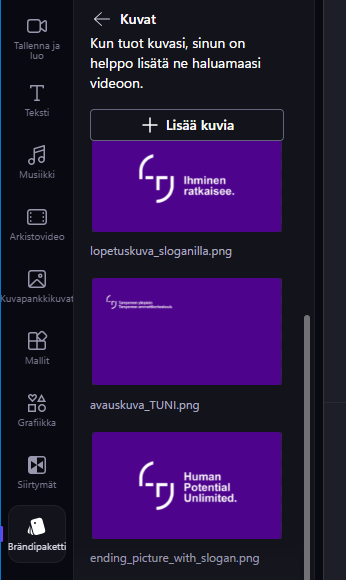
- Kuvat-osiossa on avaus- ja päätöskuvat
- Grafiikka-osiossa on organisaation logot sekä peitekuvia. Nämä logot ovat grafiikka-osiossa koska ne on valmiiksi asemoitu kuvan vasempaan ylänurkkaan (tämä valmis asemointi ei onnistu logo-kategoriassa)
- Videot-osiossa on logolliset animoidut päätösvideot
- Logoista on suomenkieliset ja englanninkieliset versiot, valitse logo videon kielen mukaan ja logon väri siten että se erottuu taustasta
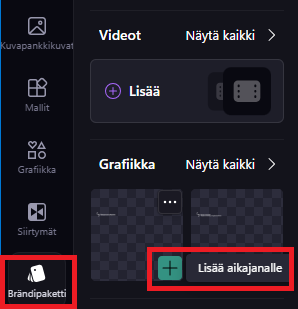
- Logo asemoidaan videokuvan vasempaan ylänurkkaan siten että sen ympärillä on tilaa, älä sijoita muuta tekstiä logon yhteyteen
- Käytä brändipaketissa olevaa suositeltua Open Sans fonttia organisaation graafisten materiaalien kanssa
- Brändipaketin kuvat-osiossa on aloitus- ja lopetuskuvia, esimerkiksi lopetuskuva sloganilla