Teams-työtiloihin tallentaminen
Tallennus
Ryhmän jäsenet voivat jakaa ja työstää yhteisiä tiedostoja työtilan tiedostokirjastossa. Tiedostot tallentuvat Teams-työtilan SharePoint-sivustoon ja joitain toimintoja kannattaa tehdä SharePoint-sivuston puolella. Työtilan sivustoon voi luoda listoja ja sivustossa voi jakaa ajankohtaista sisältöä käyttämällä sivuston uutisia. Työtilan omistajat voivat laajentaa sivustoa tarjolla olevilla sivuston sovelluksilla.
Katso ohjeita seuraavilta sivuilta:
Poistetut tiedostot menevät sivuston roskakoriin, josta ne ovat palautettavissa 90 päivän sisällä. Tiedostot voi palauttaa seuraavien ohjeiden mukaisesti: Poistettujen kohteiden palauttaminen sivustokokoelman roskakorista.
Voit halutessasi ottaa varmuuskopion Teams-työtilan tiedostoista seuraavasti. Klikkaa kansionäkymässä Download, jolloin Teams lataa tietokoneellesi zip-pakatun tiedoston, joka sisältää kaikki kyseisen kansion tiedostot, kansiot ja kansioiden sisällön jne. Nimeä zip-tiedosto sisällön ja päivämäärän mukaan ja säilytä tietoturvallisesti. Jos tiedosto pitää tallentaa ulkoiselle levylle, katso ohjeet sivulta Tiedostojen salaaminen.
Teams-synkronoinnin käyttöönotto
Synkronointi on tarkoitettu lähinnä offline-työskentelyyn, joten jos työskentelet hyvällä internet-yhteydellä, tätä ei kannata käyttää. Sovi kollegojesi kanssa yhteiskäytöstä tarpeen mukaan, että vältyt tältä ongelmalta: Jos kaksi käyttäjää synkronoi saman työtilan tiedostoja koneilleen ja muokkaa samaa tiedostoa yhtä aikaa ja tallentaa sen, jälkimmäinen tallennus ylikirjoittaa edellisen.
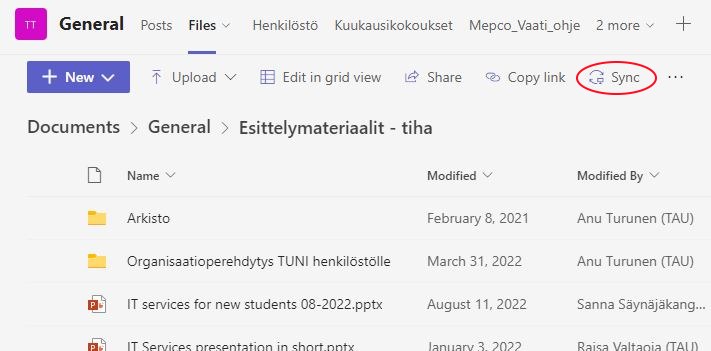
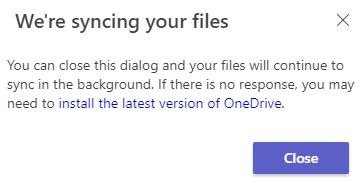
Mene Teamsissä kanavalle, jonka haluat synkronoida koneellesi ja valitse ylhäältä Files-välilehti. Voit synkronoida koko kanavan tai vain jonkin kansion. Klikkaa Sync. Saat ilmoitukset Teamsista ja OneDrivesta, että synkronointi on otettu käyttöön. Toiminto kopioi kansiossa olevat tiedostot tietokoneellesi.
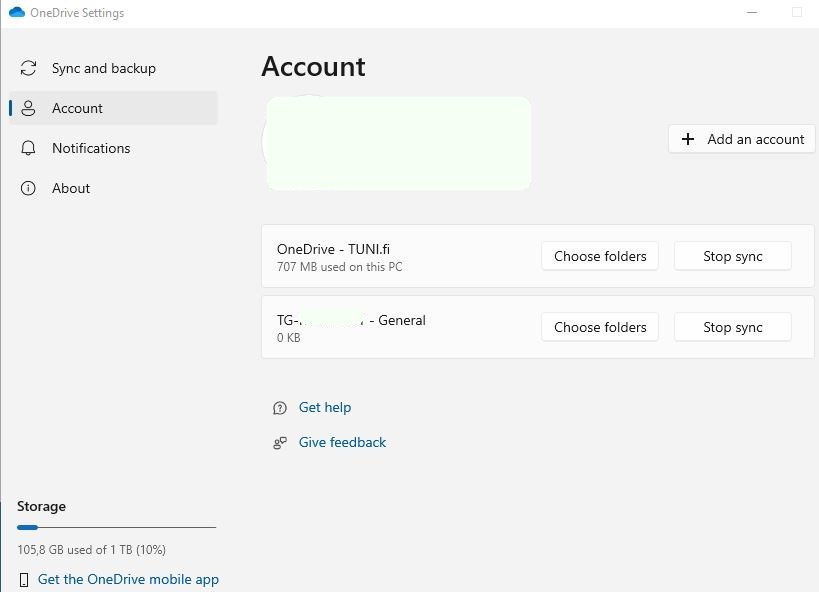
Halutessasi lopettaa jonkin Teams-tiedostokansion synkronoinnin tietokoneellesi, voit tehdä sen näin:
- Klikkaa tietokoneesi tehtäväpalkin oikeassa laidassa olevaa OneDrive-kuvaketta (sininen pilvi) ja avautuvan ikkunan yläkulmassa olevaa rattaan kuvaa.
- Valitse avautuvasta valikosta Settings.
- Klikkaa välilehteä Account.
- Jos haluat lopettaa jonkin TG-ryhmän kanavan synkronoinnin, klikkaa sen kohdalla Stop sync. Tällöin ne lakkaavat synkronoitumasta Teamsin kanssa ja ne katoavat resurssienhallinnasta kohdasta, jossa ennen näkyivät. Ne eivät poistu tietokoneelta, mutta löytyvät vain käyttäjän profiilitietojen alta.
- Jos haluat lopettaa TG-ryhmän jonkin kansion synkronoinnin, klikkaa ryhmän kohdalta Choose folders ja poista valinta kyseisen kansion kohdalta. Tämän jälkeen se kansio poistuu koneeltasi, mutta jää toki Teamsiin edelleen.
- Jos haluat poistaa tietokoneelle jääneen synkronoidun TG-ryhmän kansion, poista se tämän jälkeen käsin Resurssienhallinnassa käyttäjäprofiilisi alta.
IT Helpdesk
0294 520 500
it-helpdesk [at] tuni.fi (it-helpdesk[at]tuni[dot]fi)
helpdesk.tuni.fi