Teams-kokoukset - Yleistä
Teams-kokousten tallenteet
Jos kokous on luotu kahden tai useamman henkilön väliseksi Teams-kokoukseksi, tallentuu kokoustallenne kokouksen järjestäjän OneDriveen riippumatta siitä, kuka on käynnistänyt tallennuksen. Kokouksen järjestäjästä tulee tallenteen omistaja. Linkki tallenteeseen lisätään automaattisesti kokouksen keskustelunäkymään ja kokoukseen osallistuvat saavat automaattisesti katseluoikeudet tallenteeseen. Tallenteen omistaja voi myös käydä heti tallenteen valmistumisen jälkeen muuttamassa sen käyttöoikeuksia, mikäli kaikille ei haluta oikeutta tallenteeseen.
Jos kokous on luotu Teams-työtilaan, tallentuu kokoustallenne työtilan tiedostoihin, jolloin se on katsottavissa Tallenteet/Recordings-hakemistosta Teamsin tai SharePointin kautta sekä keskustelunäkymän linkistä. Oikeuden saavat automaattisesti kaikki, joilla on oikeus kyseiseen työtilaan.
Kun tallenne on OneDrivessa tai Teams-työtilassa:
- Oikeuksien hallinta on helppoa.
- Myös ulkopuolisille on mahdollista antaa pääsy tallenteisiin.
- Tallenteet ovat nopeasti saatavilla.
Kokoustallenteiden oletusvoimassaoloaika on 180 vuorokautta.
Teams-tallenteen jako koko korkeakouluyhteisölle
- Etsi tallenne OneDrivestä tai SharePointista.
- Vie hiiri tallenteen päälle ja klikkaa nimen vieressä olevaa kolmea pistettä, jolloin sinulle avautuu valikko.
- Valitse valikosta Käyttöoikeuksien hallinta/Manage access.
- Klikkaa Jaa/Share.
- Klikkaa tekstiä nimen alla. Se voi olla muutakin kuin esimerkissäni
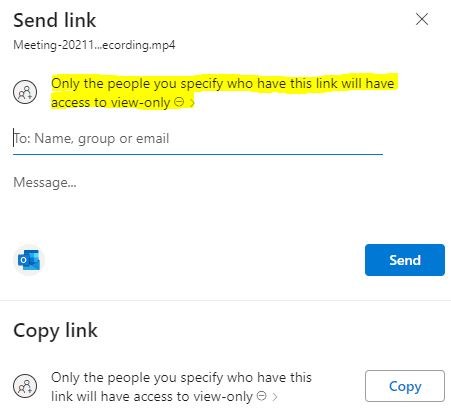
- Valitse avautuvista vaihtoehdoista People in TUNI.fi with the link
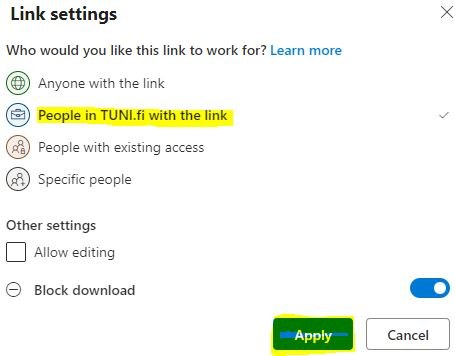
- Kuittaa lopuksi klikkaamalla Apply.
- Voit joko lähettää linkin halutuille henkilöille kirjoittamalla heidän sähköpostiosoitteensa To-kenttään ja klikkaamalla lopuksi Send.
Tai voit klikata Copy ja jakaa saamasi linkin haluamassasi viestissä tai esimerkiksi Intrassa.
Pienryhmätilat Teamsissä
Pienryhmätilojen (breakout rooms) avulla kokouksen järjestäjä voi jakaa pääkokouksen pienempiin osiin pienryhmäkeskusteluja varten.
Edellytykset
- Kaikilla kokoukseen osallistuvilla on oltava käytössään Teamsistä riittävän uusi versio.
- Kokouksen järjestäjänä näet pienryhmätilakuvakkeen. Osallistujat eivät kuvaketta näe.

Mihin ja milloin voin perustaa pienryhmähuoneita?
- Kokouksen järjestäjä voi luoda pienryhmätiloja heti kun kokouskutsu on luotu.
- Hän voi luoda pienryhmähuoneita vain Teams-työpöytäsovelluksella, ei mobiililaitteella tai selaimella.
- Hän voi asetuksista määritellä lisätäänkö osallistujat automaattisesti huoneisiin sekä onko osallistujilla mahdollisuus palata pienryhmätilasta takaisin päähuoneeseen.
Pienryhmätilan luonti käytännössä
Kokouksen järjestäjä voi luoda pienryhmätilat sekä editoimalla kokouskutsua Teams-kalenterin kautta että liityttyään kokoukseen Teams-työpöytäsovelluksella.
Pienryhmähuoneita luotaessa kysytään montako huonetta tarvitaan ja lisätäänkö osallistujat huoneisiin automaattisesti vai manuaalisesti. Jos valitsee manuaalisesti, saa itse määritellä, mihin huoneeseen kukin osallistuja lisätään. Tämän jälkeen ei tarvitse kuin avata tilat kokouksessa, jolloin osallistujille tulee ilmoitus – sessio alkaa 10 sekunnin kuluttua.
Organisaation ulkopuoliset osallistujat voidaan siirtää pienryhmätiloihin, jos he ovat liittyneet kokoukseen Teams-sovellusta käyttäen.
Jos kokoukselle on määritelty myös toinen järjestäjä (co-organizer), pystyy hän hoitamaan pienryhmätiloja.
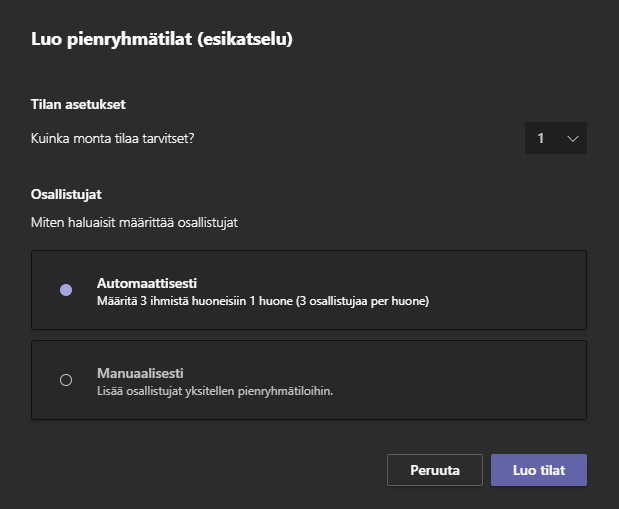
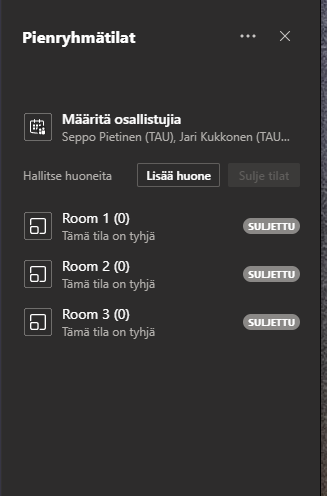
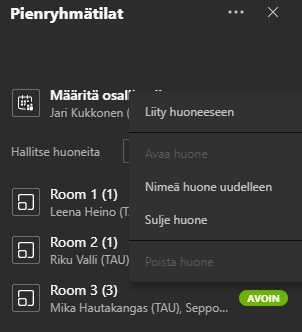
Kokouksen järjestäjä pystyy käymään pienryhmätilassa valitsemalla valikosta Liity huoneeseen.
Muut vaihtoehdot järjestäjän näkymässä:
- Avaa huone
- Nimeä huone uudelleen
- Sulje huone
- Poista huone
Osallistuja pystyy palaamaan halutessaan päähuoneeseen klikkaamalla ylhäältä Return. Jos hän klikkaa pienryhmätilassa Leave, niin hän poistuu koko kokouksesta. Liittymällä uudelleen kokoukseen Join hän palaa kokouksen päähuoneeseen.
Jos kokouksen järjestäjä poistuu kesken kokouksen, tilanne jatkuu pienryhmätiloissa ennallaan. Jos kokouksen järjestäjä poistuu kokouksesta päättämällä kokouksen, päättyy kokous kaikilta.
Kokouksen järjestäjän käytettävissä olevat ominaisuudet
- Kokouksen järjestäjä voi luoda pienryhmätilat sekä kokouskutsusta että Teams-työpöytäsovelluksella liityttyään kokoukseen.
- Yhteen kokoukseen voi luoda maksimissaan 50 tilaa.
- Kokouksen järjestäjä hallitsee tiloja. Hän voi lisätä, poistaa ja uudelleennimetä tiloja.
- Kokouksen järjestäjä voi päättää siirretäänkö osallistujat tiloihin automaattisesti tilan avautuessa vai hyväksyvätkö he tilaan siirron.
- Kokouksen järjestäjä voi lähettää ilmoituksen, joka näkyy chat-viestinä jokaisessa tilassa
- Vain kokouksen järjestäjällä tai hänen nimeämillään henkilöillä on pääsy kaikkiin tiloihin ja niissä käytyihin keskusteluihin, tiedostoihin, äänitteisiin, yms. Hän voi siirtyä vapaasti tilojen välillä.
Kokouksen osallistujan käytettävissä olevat ominaisuudet
- Kokouksen osallistuja voi liittyä kokoukseen
- Windows tai Mac-tietokoneilta Teams-työpöytäsovelluksella tai selaimella
- Linux-tietokoneilta selaimella
- iPhone tai Android-matkapuhelimista Teams-sovelluksesta
- IPad tai Android –tableteista Teams-sovelluksesta
- Osallistujilla on pienryhmähuoneissa esittäjän oikeudet, joten he voivat vapaasti esiintyä ja jakaa näyttöään.
- Osallistujat eivät voi lisätä muita kokouksen keskusteluun tai kopioida kokouksen tietoja.
- Kokouksen osallistujat voivat siirtyä pääkokouksen tai pienryhmätilojen välillä. Klikkaamalla pienryhmätilassa Return he palaavat päähuoneeseen ja niin kauan kuin pienryhmätila on avoinna ja heidät on määritelty ko tilaan, he pystyvät myös palaamaan sinne takaisin. Huone sulkeutuu automaattisesti, jos se jää tyhjäksi.
- Kokouksen aikana käydyt keskustelut ja tiedostot ja nauhoitukset ovat nähtävissä tilan osallistujille sekä kokouksen järjestäjälle.
- Vain kokouksen järjestäjällä on pääsy linkkeihin. Jos kokouksen järjestäjä jakaa linkin, osallistujilla on pääsy siihen.
- Pienryhmätila-toiminto ei ole tuettu, jos osallistuja liittyy samaan kokoukseen ja samaan tiliin useista laitteista
Usein kysyttyä
- Onko muilla kuin kokouksen järjestäjällä oikeus luoda pienryhmähuoneita?
- Kokouksen järjestäjä voi antaa oikeuden myös muille Tampereen korkeakouluyhteisön jäsenille.
- Miten osallistujat voivat siirtyä huoneesta toiseen?
- Kokouksen järjestäjä määrittelee osallistujat huoneisiin. Tämän jälkeen osallistujat pystyvät liittymään pienryhmähuoneeseen ja palaamaan sieltä päähuoneeseen miten haluavat niin kauan kuin heidät on määritelty ko pienryhmähuoneeseen ja huone on avoin.
- Voiko huoneille asettaa aikarajan?
- Kyllä voi.
- Voiko huoneisiin liittyä useamman kerran saman tilaisuuden aikana vai tuleeko huoneet luoda aina uudelleen?
- Kokouksen järjestäjä voi siirtää henkilöitä huoneesta toiseen. Mutta myös henkilöt itse voivat siirtyä ko. pienryhmähuoneen ja päähuoneen välillä.
IT Helpdesk
0294 520 500
it-helpdesk [at] tuni.fi (it-helpdesk[at]tuni[dot]fi)
helpdesk.tuni.fi