Teams-kokoukset
Teams-kokouksen tallentaminen
Teams-kokouksen tallentamisesta on hyötyä erityisesti infotilaisuuksissa, koulutuksissa ja kokouksissa, joihin kaikki eivät pääse osallistumaan. Tallennusta kannattaa suosia myös kokouksissa, joissa sovitaan paljon tehtäviä tai päätöksiä. Tallennus ja litterointi parantavat tiedon löydettävyyttä ja saavutettavuutta, kun kokouksen sisältöön voi palata myöhemmin.
Käynnistä tallennus ja litterointi Teams-kokouksessa aina silloin, kun kokouksen sisältöä tarvitaan myöhemmin ja tiedonluokittelu sallii tallentamisen.
VARMISTA ennen kokousta, että kokouksen sisältö voidaan tiedonluokittelun näkökulmasta tallentaa ja osallistujille kerrotaan tallennuksesta ja mahdollisesta litteroinnista. Mikäli kokouksessa käsitellään salaisia (1R) tai luottamuksellinen rajoitettu (2A) tietoja, ei kokousta saa tallentaa eikä siinä saa olla fasilitaattori päällä.
Tallennuksen aloittaminen: Liity kokoukseen > Valitse kokousikkunan yläreunasta Lisää toimintoja (...). > Valitse Tallenna ja litteroi, jolloin sinulta kysytään mitä tallennetaan (vaihtoehdot; video ja ääni / vain ääni). Tallennus automaattisesti tekee litteroinnin ja kysyy sitä varten puhutun kielen.
Kun tallennus käynnistyy, Teams näyttää kaikille osallistujille ilmoituksen tallennuksesta. Kokoukseen liittyvät henkilöt näkevät, että tallennus ja/tai litterointi on käynnissä.
Tallennuksen lopettaminen: Valitse Lisää toimintoja (...). > Valitse Tallenna ja litteroi > Lopeta tallennus. Tallennus päättyy automaattisesti myös silloin, kun kokous loppuu.
Huom! Tallennus valmistuu vasta, kun kaikki ovat poistuneet kokouksesta tai järjestäjä on lopettanut kokouksen.
Vinkki: Toistuvissa palavereissa voit myös laittaa automaattisesti alkavan tallennuksen päälle kokouksen asetuksista Tallennus ja litterointi-välilehdellä. Silloin kokoukseen osallistujien kesken voi sopia jo ensimmäisellä kerralla toistuvasta tallennuksesta.
Teams-kokousten tallenteet
Jos kokous on luotu kahden tai useamman henkilön väliseksi Teams-kokoukseksi, tallentuu kokoustallenne kokouksen järjestäjän OneDriveen riippumatta siitä, kuka on käynnistänyt tallennuksen. Kokouksen järjestäjästä tulee tallenteen omistaja. Linkki tallenteeseen lisätään automaattisesti kokouksen keskustelunäkymään ja kokoukseen osallistuvat saavat automaattisesti katseluoikeudet tallenteeseen. Tallenteen omistaja voi myös käydä heti tallenteen valmistumisen jälkeen muuttamassa sen käyttöoikeuksia, mikäli kaikille ei haluta oikeutta tallenteeseen.
Jos kokous on luotu Teams-työtilaan, tallentuu kokoustallenne työtilan tiedostoihin, jolloin se on katsottavissa Tallenteet/Recordings-hakemistosta Teamsin tai SharePointin kautta sekä keskustelunäkymän linkistä. Oikeuden saavat automaattisesti kaikki, joilla on oikeus kyseiseen työtilaan.
Oletuksena TUNIn ulkopuolinen ei saa linkkiä tallenteeseen eikä keskusteluihin. Ne pitää erikseen jakaa hänelle. Jako tulee tehdä tiedostosta ja edellyttää vastaanottajalta Authenticatorin käyttöönottoa ja rekisteröintiä meille.
Kokoustallenteiden oletusvoimassaoloaika on 180 vuorokautta.
Teams-tallenteen jako koko korkeakouluyhteisölle
- Etsi tallenne OneDrivestä tai SharePointista.
- Vie hiiri tallenteen päälle ja klikkaa nimen vieressä olevaa kolmea pistettä, jolloin sinulle avautuu valikko.
- Valitse valikosta Käyttöoikeuksien hallinta/Manage access.
- Klikkaa Jaa/Share.
- Klikkaa tekstiä nimen alla. Se voi olla muutakin kuin esimerkissäni
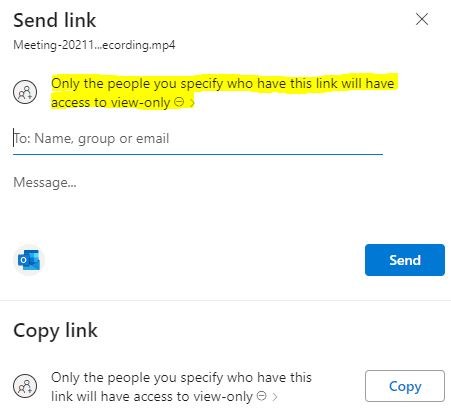
- Valitse avautuvista vaihtoehdoista People in TUNI.fi with the link
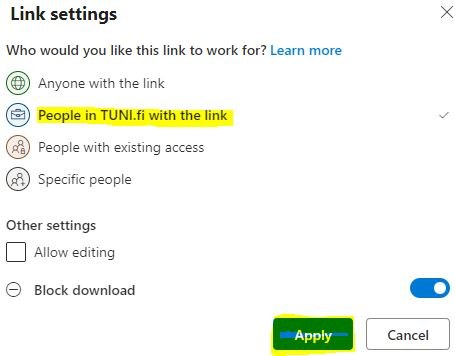
- Kuittaa lopuksi klikkaamalla Apply.
- Voit joko lähettää linkin halutuille henkilöille kirjoittamalla heidän sähköpostiosoitteensa To-kenttään ja klikkaamalla lopuksi Send.
Tai voit klikata Copy ja jakaa saamasi linkin haluamassasi viestissä tai esimerkiksi Intrassa.
Maksullisen M365 Copilot lisenssin hyödyt Teams-kokouksessa
Maksullisen M365 Copilot -lisenssillä saat kokouksen dokumentointiin ja materiaalien saavutettavuuteen vielä lisähyötyä. Copilotin tekoälyominaisuuksien hyödyntäminen edellyttää, että tallennus ja litterointi tai fasilitaattori on päällä Teams-kokouksessa.
Kokouksen aikana voit keskustella kokouksen sisällöstä Copilotin kanssa ja kysellä siltä kokouksen tapahtumista, päätöksistä ja tehtävistä. Esimerkiksi kokoukseen myöhässä tullut henkilö voi kysyä Copilotilta, mitä siihen mennessä on käsitelty ja sovittu.
Kokouksen jälkeen saat yhteenvedon kokouksesta, voit edelleen kysellä tekoälyltä kysymyksiä kokoukseen liittyvistä asioista sekä voit sen avulla esimerkiksi luoda PowerPoint-esityksen päätöksistä tai koostaa projektitilanneraportin.
Microsoftin ohje: Käynnistä, pysäytä ja etsi kokoustallenteita Microsoft Teamsissa
Teamsin tekoälyavustaja, fasilitaattori
Facilitator on Teamsin tekoälyagentti, joka osallistuu kokoukseen yhteisenä avustajana.
Toisin kuin Copilot fasilitaattori ei ole henkilökohtainen avustaja. Kaikki osallistujat näkevät sen tuottamat muistiinpanot, yhteenvedot ja chat-viestit, mutta vain ne, joilla on maksullinen Copilot-lisenssi, voivat kysellä fasilitaattorilla kokouksen aikana ja sen jälkeen.
Fasilitaattori voidaan lisätä vain ajoitettuihin kokouksiin, eikä sitä voi lisätä kanavan kokouksiin, pikakokouksiin tai Teams-puheluihin. Se otetaan käyttöön kokouksen asetuksista Ota Fasilitaattori käyttöön.
Voit luoda kokoukselle agendan kokouskutsun tekstikenttään. Tämän jälkeen fasilitaattori osaa tunnistaa agendan ja ottaa sen käyttöön kokouksessa (näkyy kokousikkunan yläreunassa).
Kokouksen aikana fasilitaattori auttaa pitämään kokouksen aikataulussa. Se näyttää käsiteltävän aiheen, seuraa aikaa ja ilmoittaa, kun aiheelle varattu aika on päättymässä.
Facilitaattoria voidaan kutsua kokouksen chatissa @-maininnalla tai klikkaamalla painiketta Kysy fasilitaattorilta. Voit kysyä esimerkiksi: @Facilitator, tee yhteenveto tähänastisesta keskustelusta.
Microsoftin ohje: Fasililtaattori Microsoftin Teams -kokouksissa
IT Helpdesk
0294 520 500
it-helpdesk [at] tuni.fi (it-helpdesk[at]tuni[dot]fi)
helpdesk.tuni.fi