Liitetiedostojen salaaminen
Salaa luottamuksellista tietoa sisältävät liitetiedostot erillisellä ohjelmalla ennen lähettämistä sähköpostitse. Tiedostojen salaamiseen voi käyttää useita vaihtoehtoisia ohjelmia: 7-Zip, Veracrypt ja Cryptomator. Ohjeiden mukaisesti käytettynä ne kaikki ovat riittävän turvallisia myös erittäin sensitiivisten tiedostojen kuten erityisiin henkilötietoryhmiin kuuluvien henkilötietojen (tietoluokka 1R) salaamiseen. 7-Zip on niistä helppokäyttöisin ja siksi suositeltava sähköpostin liitteille.
Lisää ohjeita tiedon tallentamiseen ja salaamiseen löydät sivulta Tutkimusdatan tallennus ja käsittely.
Lyhyt kuvaus esimerkkitilanteesta (7z-tiedosto)
Tehtäväsi on toimittaa tutkimukseesi liittyvää aineistoa projektissa mukana olevalle toisen organisaation tutkijalle. Olet varmistunut, että sinulla on oikeus luovuttaa tiedot ja että tietojen vastaanottaja pystyy käsittelemään tietoja asianmukaisesti, muista myös mahdollinen velvoite kirjata tietojen luovutus. Tiedoista on tällä hetkellä luovuttamiseen soveltuva versio työkoneesi kryptatulla (esim. Bitlocker korkeakouluyhteisön ylläpidetyillä Win-koneilla) kovalevyllä omassa kansiossaan.
- Pakkaa ja salaa tarvittava kansio 7-Zip File Manager -ohjelmalla (formaatti 7z, salaus AES-256, salasanan pituussuositus vähintään 20 merkkiä)
- HUOM! Tiedostopaketin salasanasta kannattaa pitää erityisen hyvin huolta - pakettia ei ole mahdollista avata ilman salasanaa.
- HUOM! myös vastaanottajalla on oltava 7-Zip-ohjelmisto salauksen purkamiseksi. Ohjelman saa asentaa ja käyttää ilmaiseksi kuka vain.
- Lähetä salattu paketti vastaanottajalle Microsoft 365 -palvelun salatun sähköpostin liitetiedostona tai Funet Filesenderillä, jos tiedosto on liian suuri sähköpostiin.
- Toimita paketin avaamiseen tarvittava salasana vastaanottajalle jollakin toisella viestintävälineellä, helpoiten tekstiviestillä vastaanottajan henkilökohtaiseen matkapuhelinnumeroon.
Tarkempi ohje vaiheittain
- 7-Zip -ohjelma on valmiiksi asennettu TUNI Windows-tietokoneille. Avaa 7-Zip File Manager –ohjelma ja selaa kansioon, jossa salattavat tiedostot ovat.
- Valitse salattavat kansiot ja tiedostot ja klikkaa Add (plus-ikoni).
- Tee tarvittavat valinnat (vrt. alla oleva kuva)
- Anna paketille nimi, joka ei kerro liikaa paketin sisällöstä. Voit valita paketin tallennuskansion kolmen pisteen nappia klikkaamalla.
- Valitse formaatiksi 7z. HUOM! Tämä avautuu vain 7-Zip -ohjelmalla eli myös vastaanottajalla täytyy olla sama ohjelma. Ohjelman saa asentaa ja käyttää ilmaiseksi kuka vain.
- Lisää salasana. Suosituspituus 20 merkkiä sisältäen myös numeroita ja erikoismerkkejä. HUOM! Tiedostopaketin salasanasta kannattaa pitää erityisen hyvin huolta - pakettia ei ole mahdollista avata ilman salasanaa.
- Valitse salaustavaksi AES-256.
- Aktivoi valinta, jossa myös tiedostonimet salataan.
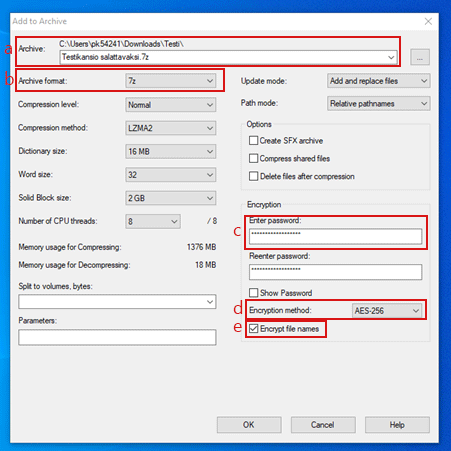
- Kun hyväksyt valinnat OK-painikkeella niin ohjelma luo salatun paketin valitsemallasi nimellä valitsemaasi kansioon.
- Voit purkaa saamasi salatun 7z-paketin esimerkiksi niin, että klikkaat hiiren kakkospainikkeella pakettia -> 7-Zip -> Extract Here.
- Anna avaamisen mahdollistava salasana kysyttäessä -> paketti puretaan.
IT Helpdesk
0294 520 500
it-helpdesk [at] tuni.fi (it-helpdesk[at]tuni[dot]fi)
helpdesk.tuni.fi