Kalenteri, ToDo ja Planner
- Outlook-kalenterin käyttö
- FindTime yhteisten kokousaikojen etsimiseen
- Oletusasetukset 45 minuutin kokousvarausten tekemiseen
- Kalenterin jakaminen
- ToDo
- Planner
Microsoft 365:n kaikkiin selainkäyttöisiin toimintoihin pääset osoitteessa: https://m365.cloud.microsoft . Kirjaudu TUNI-sähköpostiosoitteella.
Henkilökohtainen sähköposti, kalenteri, tehtävät ja yhteystiedot ovat osa korkeakouluyhteisön käytössä olevaa Microsoft 365 -palvelukokonaisuutta. Sähköposti, kalenteri, tehtävät ja yhteystiedot löytyvät Microsoft 365 -palvelun Outlook-viestintäpalvelusta. Outlook-palvelu on yksi tärkeimmistä henkilökohtaisen työskentelyn ja opiskelun työvälineistä.
Outlook-kalenterin käyttö
Voit käyttää kalenteria selaimen sekä tietokoneelle tai mobiililaitteeseen asennettavan Outlook-ohjelman kautta. Kalenterin kautta voit lähettää kokouskutsuja ja liittää tapahtumiin muistiinpanoja tai linkin verkkokokoukseen.
Kalenterisi vapaa/varattu-tilanne on koko korkeakouluyhteisön nähtävissä. Muut käyttäjät eivät kuitenkaan näe tarkempaa tietoa kalenteritapahtumistasi, ellet anna heille laajempia oikeuksia.
Kokouksen tai tapahtuman ajoittaminen Outlookissa (Microsoft-ohje)
On suositeltavaa, että ohjeistat kokouskutsun vastaanottajia vastaamaan kutsuun käyttämällä “Hyväksy tai Hylkää”-valinnasta vaihtoehtoja “Muokkaa vastausta ennen lähettämistä” tai “Lähetä vastaus heti”. Jos kutsun vastaanottaja valitsee vaihtoehdon “Älä lähetä vastausta”, et saa tietoa siitä, aikooko henkilö osallistua kokoukseen.
Aikataulukysely yhteisten kokousaikojen etsimiseen
Outlookissa ollut apuohjelma FindTime on poistunut ja Microsoft on tuonut tilalle aikataulukyselyn. Alla linkki Microsoftin ohjeeseen:
Aikataulukyselyn luominen (Microsoft-ohje)
Oletusasetukset 45 minuutin kokousvarausten tekemiseen
Uusi Outlook
Klikkaa Outlookissa ylhäältä ratasta, jotta pääset asetuksiin ja valitse vasemmasta navigaatiosta Kalenteri ja tämän jälkeen Tapahtumat ja kutsut. Täältä löydät kohdan, jossa voit määritellä tapahtumien oletusasetuksia.
Classic Outlook
Avaa Outlook ja sieltä kalenterinäkymästä valikko File / Tiedosto -> Options / Asetukset -> Calendar / Kalenteri.
- Aseta Options / Asetukset -valikossa kokouksen oletuspituudeksi 1 tunti kohdassa "Default duration of new appointments and meetings / Uusien tapaamisten ja kokousten oletusarvoinen kesto".
- Rastita "End appointments early / Lopeta tapaamiset ja kokoukset etuajassa" -kohta.
- Aseta "One hour or longer / Yksi tunti tai kauemmin" -kohtaan tauon pituudeksi 15 min.
- Tallenna asetukset painamalla ruudun alalaidassa OK.
Nyt tekemäsi uudet kokousvaraukset ovat automaattisesti täyden tunnin sijaan 45 min. pituisia.
Kokousta tehdessäsi Outlook lyhentää automaattisesti kokouksen 15 minuuttia lyhemmäksi myös pidemmissä kokouksissa.
Voit tehdä muutoksen myös selainversiossa.
Outlook-kalenterin jakaminen
Outlook-kalenterin jakaminen vain tarkastelu -tilassa muiden kanssa (Microsoft-ohje)
Tarkista ja päivitä jakamisen asetukset säännöllisesti
- Tarkista jakamisen asetukset säännöllisesti, jotta varmistut, että oikeudet ovat ajan tasalla ja tietoturva säilyy.
- Jos joku poistuu organisaatiosta, poista heidän kalenterioikeutensa viipymättä.
Älä jaa henkilökohtaisia tai arkaluonteisia tietoja kalenterin kautta
- Varmista, että et lisää kalenteritapahtumiin henkilökohtaisia tai arkaluonteisia tietoja. Laita kalenteri merkintä "Yksityinen"-tilaan, jos kyseessä on henkilökohtaisia tietoja sisältävä tapahtuma.
ToDo
ToDo on Microsoftin tarjoama henkilökohtaiseen käyttöön tarkoitettu tehtävienhallintasovellus. Voit käyttää tehtäväluetteloa omana työlistanasi ja sen avulla voit keskittyä tärkeimpien tehtävien suorittamiseen. Halutessasi voit myös jakaa tekemiäsi tehtäväluetteloita työkavereiden kanssa.
Lisäohjeita ToDon käyttöön löydät Microsoftin sivuilta https://support.microsoft.com/fi-fi/todo
Planner
Planner on Microsoftin tarjoama tehtävienhallintasovellus, joka on hyvin integroitu muihin Microsoft 365 -palveluihin, kuten esimerkiksi Outlook ja Teams. Työkalun avulla on mahdollista luoda ja jakaa tehtäviä Teams-työtilan jäsenille niin, että tehtäviä on helppo seurata ja edistäää muun muassa projektien työstämiseen. Tehtäviä voi luoda myös ilman Teams-työtilaa.
Teams-työtilan tehtäviä voidaan muokata hyvin monipuolisesti, mikä helpottaa tehtävien edistämistä ja seurantaa. Tehtäviä voi luoda niin monta kuin tarvitsee, ja tehtäviä voidaan luokittaa tehtävän nykyisen tilan mukaan sekä ns. bucketin mukaan, jolla voidaan vielä tarkemmin kategorisoida tehtävän tyyppiä. Alla olevassa kuvassa näkyy esimerkkitehtävä sisältäen kaikki muokattavat kohdat.
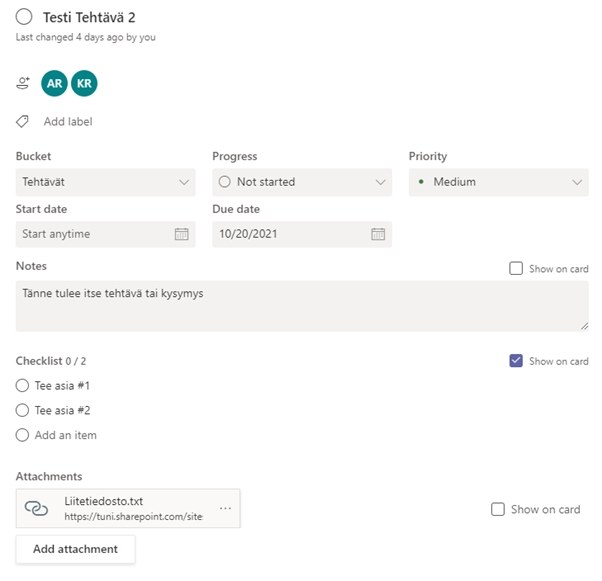
Planner on mahdollista lisätä Teams-työpöytäsovelluksen vasempaan navigaatioon, jolloin näet kaikki sinulle annetut tehtävät. Plannerin voi lisätä myös Teams-työtilaan välilehdeksi, jolloin näet kaikki tiimille kohdistetut tehtävät.
IT Helpdesk
0294 520 500
it-helpdesk [at] tuni.fi (it-helpdesk[at]tuni[dot]fi)
helpdesk.tuni.fi