Tietoturvaohjeita etäkokousten ja etähaastattelujen järjestämiseen Teams- ja Zoom-työkaluilla
Käytä Teamsia tai Zoomia TUNI-tunnuksilla
TUNI-tunnuksella Teamsia ja Zoomia käytettäessä palvelut tuotetaan korkeakoulusäätiön ja palveluntuottajan välisen tietojenkäsittelysopimuksen mukaisesti. Tällöin kaikki tiedot mukaan lukien mahdollinen tallenne pysyvät ETA-alueella ja käsittely on tältä osin tietosuojalainsäädännön mukainen.
Lue lisää intrasta Zoom-palvelun tietosuoja ja turvallisuus
Sensitiivisten tietojen esittäminen ja haastatteluiden tekeminen etäyhteydellä
Potilashaastatteluihin ja anonymisoitujen potilastietojen käsittelyyn esimerkiksi opetustilanteessa voidaan käyttää korkeakoulukonsernin Teamsiä (suositeltava) tai korkeakoulukonsernin Zoom-palveluja (jos Teams ei mahdollinen) seuraavaa ohjetta noudattaen:
- Voit käyttää videopuhelua, äänipuhelua ja näyttöjakoa
- Palvelun keskustelutoiminnallisuutta (chat tmv.) ei saa käyttää potilaan tai haastateltavan henkilötietojen välitykseen.
- Käytetään osallistujien vahvaa tunnistautumista aina kun se on mahdollinen
Tilaisuuden tallentaminen ei ole pääsääntöisesti sallittua. Mikäli kyseessä on tutkimushaastattelu ja haastattelun tallennus on erikseen sovittu, tallennus on mahdollinen.
Zoomissa paikallinen tallenne (record to this computer -toiminto) menee suoraan tutkijan/opettajan koneelle, eikä osallistujilla ole suoraa pääsyä tallenteeseen. Tällöin tulee huolehtia tallenteen turvallisesta käsittelystä ja säilytyksestä. Suositeltavia tallennuspaikkoja ovat esimerkiksi Tuni Groups ja Projektikansiot.
Teamsissa tallenne tallentuu automaattisesti tallentajan OneDriveen. Tallenteen voi laittaa alkamaan automaattisesti, jolloin tallentaja on varmasti koollekutsuja. Tallenteeseen tulee oletuksena oikeudet kaikille tilaisuuteen kutsutuille, mutta mikäli näin ei haluta, niin tämän pystyy estämään, kun poistaa oikeudet heti tallennuksen valmistuttua. Avaa oman selaimessa OneDrivesi hakemisto Omat tiedostot/Tallenteet ja järjestä tehdyt tallenteet uusimmasta vanhimpaan, jolloin uuden tallenteen löytäminen on helppoa. Kun tallenne näkyy, klikkaa tallenteen vieressä olevaa kolmea pistettä ja valitse avautuvasta valikosta Käyttöoikeuksien hallinta. Ensin voit klikata Lopeta jakaminen, jolloin jako-oikeus poistetaan heti. Tämän jälkeen kuitenkin kannattaa vielä poistaa näkymästä jako "Vain määrittämäsi henkilöt, joilla on tämä linkki, voivat vain tarkastella." klikkaamalla linkin vieressä olevaa kolmea pistettä ja siellä ruksia.- Tallenne tehdään haastattelijan tai opettajan toimesta hänen käyttämälle henkilökohtaiselle tietokoneelle, jos tietokoneen massamuisti (kovalevy) on salattu ja tietoja käsitellään potilastietojen käsittelyyn annettujen ohjeiden mukaisesti.
- Kokouskutsuja ei saa edelleen lähettää.
- Kokouskutsun ulkopuolisten henkilöiden liittäminen kokoukseen tapahtuu luomalla uusi kokous, johon on kutsuttu myös uudet henkilöt. Kutsussa on tällöin kaikki tilaisuuteen osallistuvat ja kokoukseen osallistujat ovat kaikille selvillä.
Tietoturvallinen Teams-kokous päästä päähän (End-to-end) salauksella
Päästä päähän (End-to-end) salattu Teams-kokous voi olla tarpeen, mikäli kokouksessa käsitellään erityistä henkilötietoa (esimerkiksi terveystiedot, henkilön poliittiset, ideologiset, uskonnolliset jne. näkemykset). Kun kokouksessa on tarkoitus käsitellä sensitiivistä tietoa, Teams-kokous tulisi luoda TUNI-tunnuksella, ja ennen kokousta kokouksen kutsujan tulisi laittaa kokousasetuksiin salaus päälle alla olevien ohjeiden mukaan. Kokouksen alussa osallistujien tulee tunnistaa toisensa laittamalla kamera ainakin tunnistamisen ajaksi päälle.
Sensitiivistä tutkimustietoa tulee aina suojella paljastumiselta ulkopuolisille. Kokouksia, joissa käsitellään erityistä henkilötietoa tai muuten sensitiivistä tietoa, tulisi tehdä vain tiloista, joissa ulkopuolisilla ei ole mahdollisuutta kuulla käytävää keskustelua tai nähdä tietokoneen näytöltä käsiteltäviä tietoja. Esimerkiksi kahviloista, junista tai muista julkisista paikoista ei saa pitää tällaisia kokouksia. Samassa tilassa ei saa olla ihmisiä, jotka eivät ole tutkimuksessa mukana, ja joilla ei ole oikeutta kuulla tutkimustietoa. Kokouksen pitäjän tulee varmistaa, että muut kokoukseen osallistujat noudattavat myös näitä ohjeita. Kokouksen alkaessa tulee varmistaa, että kokouksessa ei ole mukana AI-avustajia, esimerkiksi automaattista kääntämistä tai litterointia tekeviä tekoälypohjaisia avustimia.
Päästä päähän salatulla yhteydellä voidaan pitää Teams-kokouksia myös Suomen ulkopuolella EU/ETA-alueella työskentelevien kumppanien kanssa.
Lyhyesti:
Jos on tarve käsitellä ulkopuolisten (EU/ETA-alueella) kumppanien kanssa erityistä henkilötietoa sisältäviä tai muuten sensitiivisiä tutkimustietoja Teams-kokouksessa, käytä päästä päähän salausta
Luo kokous TUNI-tunnuksella, jossa on Teams Premium -lisenssi
Älä osallistu kokouksiin julkisilta paikoilta
Varmista, että kukaan asiaton ei voi kuulla käymääsi kokouskeskustelua
Kokouksen alkaessa tunnista muut kokoukseen osallistujat kamerakuvan avulla
Varmista, ettei kokouksessa ole mukana ylimääräisiä/asiattomia osallistujia
Varmista, että kaikki kokoukseen osallistujat noudattavat näitä turvallisuusohjeita
Päästä päähän salatun Teams-kokouksen käyttö vaatii maksullisen Teams Premium -lisenssin. Mikäli tarvitset maksullista Teams Premium lisenssiä ota yhteyttä IT Helpdeskiin.
End-to-end encryption täytyy ottaa käyttöön kokousasetuksista ennen kokouksen käynnistämistä
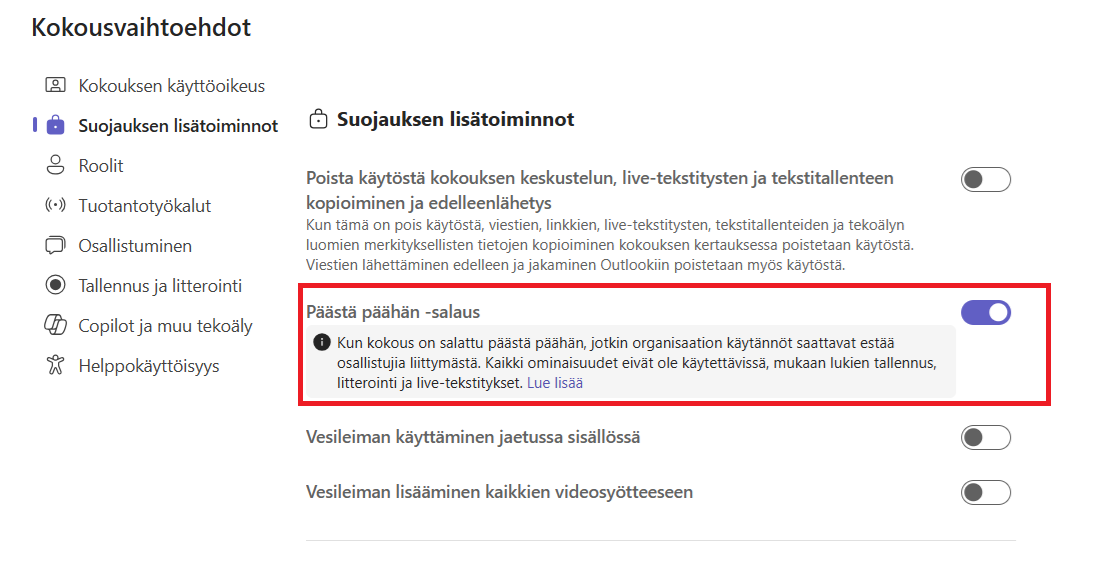
End-to-end salatun kokouksen kapasiteetti on 200 osallistujaa
Salatun kokouksen käyttö ei toimi selainversiossa vaan ainoastaan Teams-sovelluksella
Tallennus, tekstitys tai käännöstekstitys eivät toimi salatussa kokouksessa
Chat-toiminto ei ole salattu. Voit ottaa sen pois käytöstä kokousasetuksista tai muistuta osallistujia että eivät kirjoita chattiin sensitiivistä tietoa
Salauksen varmistaminen, tarkista että kaikilla osallistujilla on käytössä sama salauksen koodi
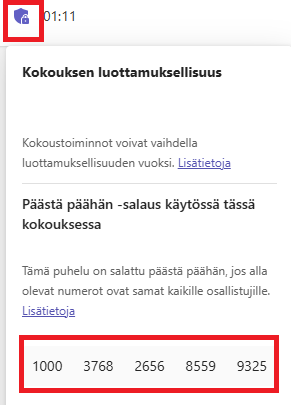
Microsoftin dokumentaatio: Use end-to-end encryption for Teams meetings - Microsoft Support
Tietoturvallinen Zoom-kokous päästä päähän (End-to-end) salauksella
Kun kokouksessa on tarkoitus käsitellä erityistä henkilötietoa (esimerkiksi terveystiedot, henkilön poliittiset, ideologiset, uskonnolliset jne. näkemykset), käytä Zoom-kokouksessa päästä päähän salausta. Zoom-kokous tulisi luoda TUNI-tunnuksella Zoom palvelussa https://tuni.zoom.us. Ennen kokousta kokouksen kutsujan tulee laittaa kokousasetuksiin salaus päälle alla olevien ohjeiden mukaan. Salausta ei voi ottaa käyttöön ad-hoc kokouksiin ja asetusta ei voi muuttaa kesken kokouksen. Zoom-kokoukseen osallistuminen vaatii Zoom Workplace sovelluksen, selaimella liittyminen ei ole mahdollista. Ulkopuolisia osallistujia voi pyytää asentamaan Zoom-sovelluksen osoitteesta https://zoom.us/download
Kokouksen alussa osallistujien tulee tunnistaa toisensa laittamalla kamera ainakin tunnistamisen ajaksi päälle. Käytä Zoom-kokouksessa odotushuonetta (waiting room) jotta huoneeseen ei pääse liittymään hallitsemattomasti.
Sensitiivistä tutkimustietoa tulee aina suojella paljastumiselta ulkopuolisille. Kokouksia, joissa käsitellään erityistä henkilötietoa tai muuten sensitiivistä tietoa, tulisi tehdä vain tiloista, joissa ulkopuolisilla ei ole mahdollisuutta kuulla käytävää keskustelua tai nähdä tietokoneen näytöltä käsiteltäviä tietoja. Esimerkiksi kahviloista, junista tai muista julkisista paikoista ei saa pitää tällaisia kokouksia. Samassa tilassa ei saa olla ihmisiä, jotka eivät ole tutkimuksessa mukana, ja joilla ei ole oikeutta kuulla tutkimustietoa. Kokouksen pitäjän tulee varmistaa, että muut kokoukseen osallistujat noudattavat myös näitä ohjeita. Kokouksen alkaessa tulee varmistaa, että kokouksessa ei ole mukana AI-avustajia, esimerkiksi automaattista kääntämistä tai litterointia tekeviä tekoälypohjaisia avustimia.
Lyhyesti:
- Ota Zoomin asetuksista salaus käyttöön
- Luo kokous etukäteen ja ota salaus käyttöön kokouksen asetuksista
- Älä osallistu kokouksiin julkisilta paikoilta
- Varmista, että kukaan asiaton ei voi kuulla käymääsi kokouskeskustelua
- Käytä Zoomissa odotushuonetta (waiting room)
- Kokouksen alkaessa tunnista muut kokoukseen osallistujat kamerakuvan avulla
- Varmista että salauksen koodi on osallistujilla sama kuin sinulla
- Varmista, ettei kokouksessa ole mukana ylimääräisiä/asiattomia osallistujia
- Varmista, että kaikki kokoukseen osallistujat noudattavat näitä turvallisuusohjeita
Salaus täytyy ottaa ensin käyttöön Zoomissa käyttäjän omista asetuksista.
- Kirjaudu https://tuni.zoom.us osoittteessa
- Valitse profiilista settings ja meeting-välilehden Security-osiosta Allow use of end-to-end encryption
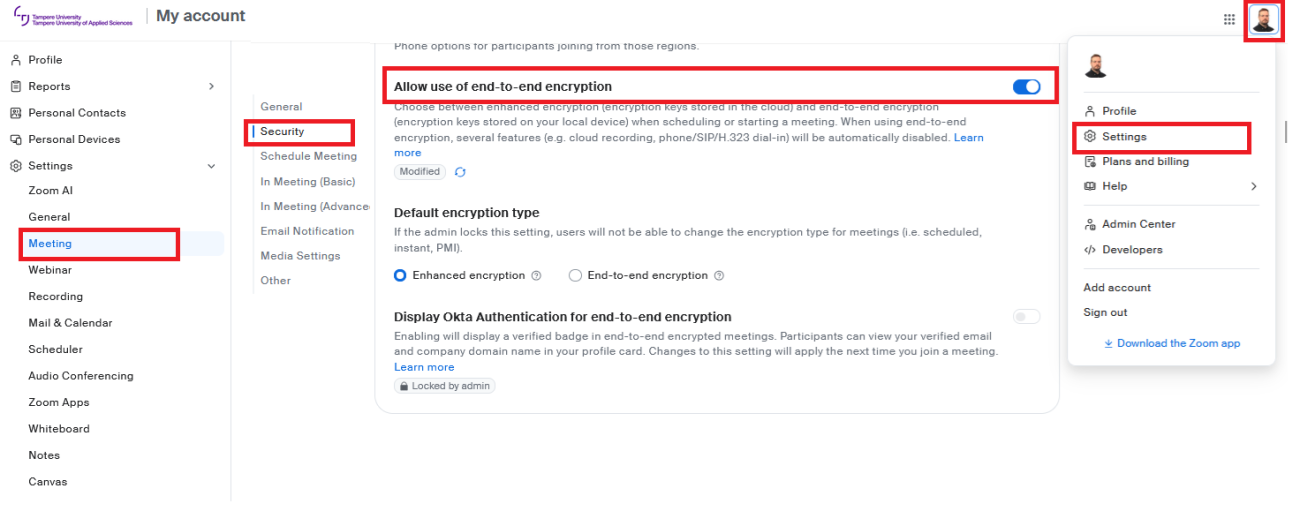
- Default encryption type valinta voi olla Enhanced encryption, valitse kokouskohtaisesti kokouksen asetuksista End-to-end encryption kun tarvitset päästä päähän salauksen kyseiseen kokoukseen
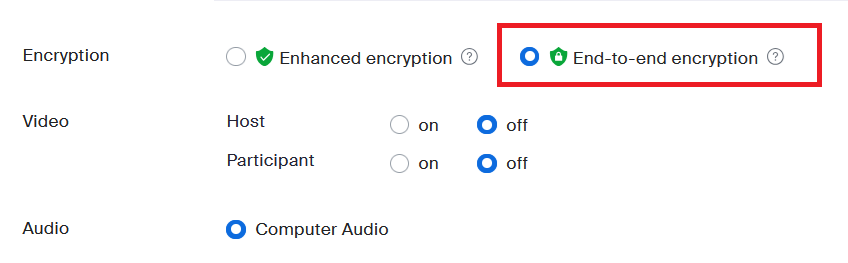
- Aikatauluta kokous Zoom-sovelluksessa tai web-portaalissa https://tuni.zoom.us, valitse päästä päähän salaus (End-to-End encryption) kokouksen asetuksista
Encryption >> End-to-End encryption
Kokouksen alussa tarkista Zoom-sovelluksessa meeting security painikkeen verify-toiminnosta löytyvä koodi, lue koodi ääneen ja pyydä osallistujia tarkistamaan että heillä on sama koodi käytösssä.
Päästä päähän salatussa kokouksessa ei ole kaikki Zoomin toiminnot käytettävissä. Esimerkiksi pilvitallennus ja polls-kyselyt eivät toimi päästä päähän salatusta kokouksessa, paikallinen tallennus omalle tietokoneelle toimii.
Zoomin ohjeita: https://support.zoom.com/hc/en/article?id=zm_kb&sysparm_article=KB0075502#h_2115540213061715797371774