Haastatteluaineisto
Haastatteluaineiston kerääminen puhelimella
Haastatteluaineistojen litterointi
Tiedon luokittelu
Haastattelutallenteet sisältävät käytännössä aina henkilötietoa, koska haastateltava on ainakin periaatteessa tunnistettavissa tallennetusta äänestä, kuvasta tai annettujen vastausten sisällöstä. Jo ennen haastattelujen aloittamista pitää määrittää käsiteltävien henkilötietojen arkaluonteisuus. Usein haastatteluaineistojen tapauksessa kyseessä ovat ns. tavanomaiset henkilötiedot, mutta esimerkiksi alaikäistä tai arkaluonteisia aiheita koskevat aineistot vaativat erityistä huomiota.
Linkkejä:
Keräysvälineen valinta
Haastatteluaineiston keräämiseen voidaan käyttää erilaisia tapoja, kuten puhelinta, etäkokouspalveluita, sanelimia ja kameroita. Koska kyseessä on henkilötietojen käsittely, pitää tallenteen koko käsittelyketjun tietoturvaan kiinnittää erityistä huomiota.
Linkkejä:
- Sanelimien ja kameroiden tietoturvallisuus
- Tietoturvaohjeita etäkokousten ja etähaastattelujen järjestämiseen Teams- ja Zoom-työkaluilla
Haastatteluaineistojen tallentaminen
Katso ohjeet tiedostojen turvalliseen tallentamiseen sivulta Tiedostojen turvallinen tallennus. Tietoluokkien 2A ja 1R tiedot pitää tallentaa salattuina erillisellä ohjelmalla, katso ohjeet sivulta Tiedostojen salaaminen.
Haastatteluaineiston kerääminen puhelimella
Haastattelu on useimmiten helpointa tallentaa puhelimella. Seuraavilla ohjeilla saat haastattelut tallennettua helpoimmin turvalliseen talteen ja pääset litteroimaan niitä helposti tietokoneella.
- Intune: Jos puhelimessasi ei vielä ole Intune-mobiililaitehallinta käytössä, ota se käyttöön seuraavien ohjeiden mukaan: Puhelimen ja mobiililaitehallinnan käyttöönotto.
- Tallenna haastattelu: Käytä haluamaasi ohjelmaa, Samsung-puhelimessa esimerkiksi Ääninauhuri tai iPhonessa Sanelin. Voit hyväksyä niiden käyttöehdot. Jos käytät toisenmerkkistä puhelinta, etsi laitevalmistajan sanelinohjelma tai asenna henkilökohtaisen profiilin sovelluskaupasta mahdollisimman yksinkertainen sanelinohjelma, ja tarkista, että se ei lähetä sanelun tiedoista mitään osaa mihinkään pilvipalveluun. Muuta iPhonessa Sanelimen asetukset niin, että se ei käytä sijaintia, Siriä eikä hakua.
- Kopioi tallenne OneDriveen tai Teams-työtilaan:
- Samsung- tai muussa Android-puhelimessa: Valitse Ääninauhurissa (tai muussa sanelinohjelmassa) Jaa -> Työ -> OneDrive. Selaa OneDrive-kansioon tai Teams-työtilan kansioon, johon haluat kopioida tallenteen. Teams-työtilasi löytyvät valitsemalla vasemman yläkulman valikosta Kirjastot. Valitse väkänen oikeassa yläkulmassa.
- iPhonessa:
- OneDriveen: Valitse Sanelimessa äänityksesi kohdalla kolmen pisteen valikosta Jaa -> OneDrive. Selaa OneDrive-kansioon, johon haluat kopioida tallenteen, ja valitse Lataa tästä.
- Teams-työtilaan: Valitse Sanelimessa äänityksesi kohdalla kolmen pisteen valikosta Jaa -> Teams. Välissä pitää mahdollisesti klikata Lisää. Kirjoita hakukenttään osa haluamasi Teams-työtilan tai sen kanavan nimestä, valitse haluamasi Teams-työtilan kanava ja valitse nuolikuvake oikealla ylhäällä.
- Tarkista tallenne ja poista se puhelimesta: Käynnistä puhelimessa OneDrive- tai Teams-ohjelma sen mukaan, kumpaan kopioit tallenteesi (Samsung- tai muussa Android-puhelimessa ohjelma pitää käynnistää työprofiilissa). Avaa tallenteesi ja testaa kuuntelemalla, onko se varmasti kunnossa. Kelaa lähelle tallenteen loppua ja kuuntele osa myös sieltä. Ellei tallenteen testaaminen onnistu puhelimella, voit tehdä sen tietokoneella. Kun olet todennut, että tallenne on kunnossa OneDrivessa tai Teams-työtilassa, poista tallenne puhelimesta valitsemalla se tallennussovelluksessa ja valitsemalla roskakorin kuvake.
HUOMAA: Jos haastattelu käsittelee erityisiin henkilötietoryhmiin kuuluvia tietoja, se pitää siirtää Cryptomatorilla tai VeraCryptillä salattuun säilöön. Katso ohjeet sivulla Tiedostojen salaaminen.
Haastatteluaineistojen litterointi
Mikäli litterointia ei suoriteta itse, tulee varmistua, että aineistoa luovutetaan vain henkilötietojen käsittelyn suhteen asianmukaisessa sopimussuhteessa olevalle taholle. Tämä koskee sekä manuaalisesti että koneellisesti tehtävää litterointia.
Tampereen korkeakouluyhteisö on kilpailuttanut litterointipalvelujen hankinnan. Katso sen lisätiedot sivulta Litterointipalvelut.
Haastatteluaineiston litterointi tietotekniikka-avusteisesti
Tietotekniikka-avusteiseen litterointiin on tarjolla muutamia erilaisia ratkaisuja. Automaattisesti tuotetun litteraatin lopputuotosta täytyy useimmiten korjata, mutta automaattilitterointi nopeuttaa kuitenkin prosessia.
Tapa 1: Subtitle Edit
Tämä soveltuu myös tilanteeseen, jossa haastatteluaineisto sisältää erityisiä henkilötietoja tai henkilötietoa, johon kohdistuu erityisiä vaatimuksia (ks. tarkemmin Tiedon tunnistaminen ja luokittelu). Katso ohjeet sivulta Subtitle Edit -sovelluksen ohjeet.
Tapa 2: Clipchamp-palvelu
Huomaa: Tämä ei sovellu tilanteeseen, jossa haastatteluaineisto sisältää erityisiä henkilötietoja tai henkilötietoa, johon kohdistuu erityisiä vaatimuksia (ks. tarkemmin Tiedon tunnistaminen ja luokittelu). Sellaisten litterointi pitää siis tehdä itse tai yllä mainituilla palveluilla.
Voit käyttää Microsoft Clipchampia videoiden litteroimiseen. Lataa litteroitava tiedosto OneDriveen tai avaa www-selaimella osoite https://portal.office.com, kirjaudu TUNI-sähköpostiosoitteella ja valitse vasemmalta palkista Apps - Clipchamp. Transkriptio (en: Transcript) löytyy oikeasta laidasta. Jos materiaalisi on videon sijasta audiota, avaa se Clipchamp-editorissa, jossa voit generoida litteraatin. Suositeltuja selaimia ovat Edge, Chrome tai Safari.
Tapa 3: Word Online
Huomaa: Tämä ei sovellu tilanteeseen, jossa haastatteluaineisto sisältää erityisiä henkilötietoja tai henkilötietoa, johon kohdistuu erityisiä vaatimuksia (ks. tarkemmin Tiedon tunnistaminen ja luokittelu). Sellaisten litterointi pitää siis tehdä itse tai muilla palveluilla.
Tämä soveltuu pienimuotoiseen tarpeeseen (rajoitettu 5 tuntiin kuukaudessa).
Lue lisää Vinkkipankista: Litterointi Word-Onlinessa | Vinkkipankki | Tampereen korkeakouluyhteisö (tuni.fi)
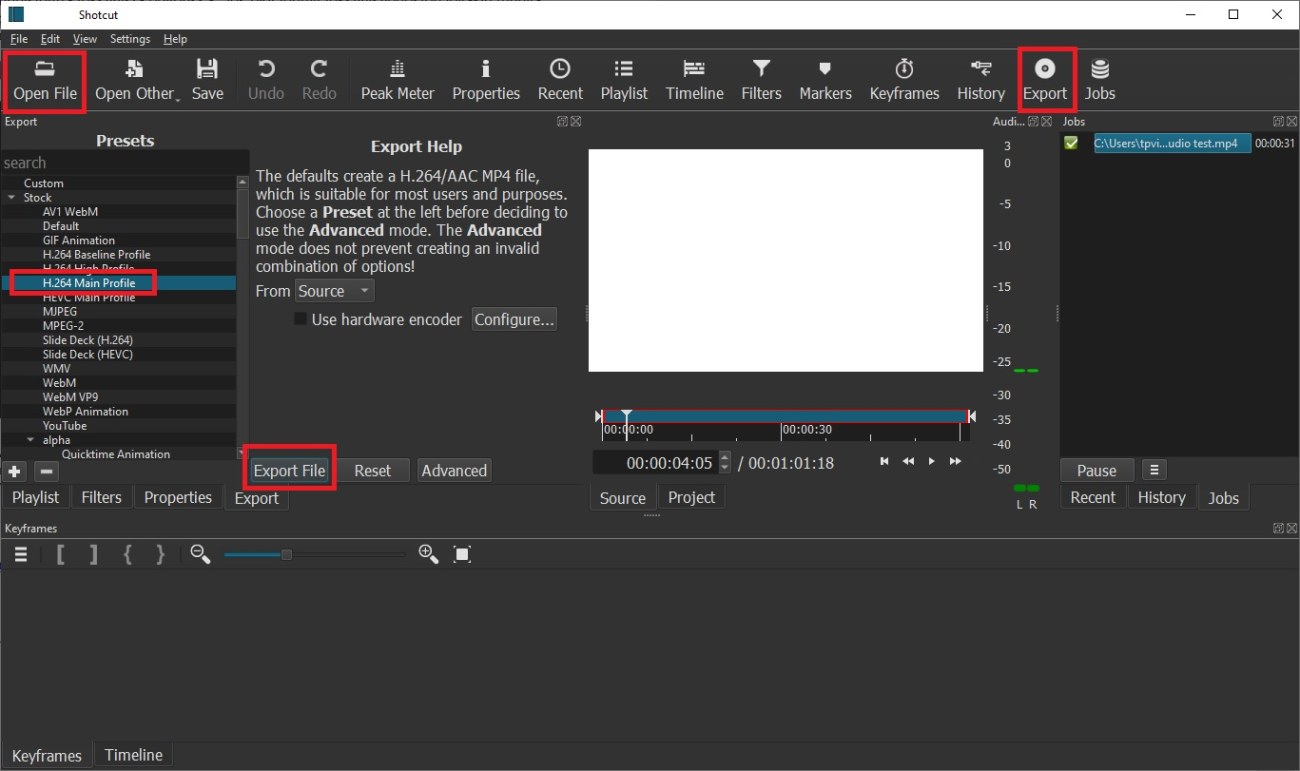
Audiotiedoston muuntaminen MP4-videotiedostoksi Shotcut-editointiohjelmalla
Shotcut-editointiohjelman voi asentaa Windows-tietokoneella Software Centerista.
Shotcutilla voi muuntaa audiotiedoston videotiedostoksi siten, että ohjelma lisää tallenteeseen taustavärin videokuvaksi.
- Avaa Shotcutissa muunnettava audiotiedosto, valitse Open File.
- Valitse Export.
- Valitse H.264 Main Profile.
- Valitse Export File käynnistääksesi tiedoston muuntamisen.