Copilot Chat
- Miten Microsoftin Copilot -työkalut eroavat?
- Ota Copilot Chat TUNI-tunnuksella käyttöön
- Tietosuoja ja tietoturva
- Ohjeet
- Vinkit
- Lisätiedot
Microsoft Copilot Chat on keskusteleva tekoälysovellus (tekoälychat, vastaava kuin ChatGPT, kielimalleina GPT-5.5 ja GPT-5.6). Copilot Chat osaa hakea tietoja myös suoraan internetistä ja osaa luoda sanallisen kuvailun perusteella kuvia. Copilot Chat on käytettävissä henkilökunnalla ja täysi-ikäisillä opiskelijoilla.
Tekoälychat on hyödyllinen tukiäly esimerkiksi tiedon tiivistämisessä ja analysoimisessa, ideoinnissa, suunnittelussa, vertailuissa, tekstisisältöjen tuottamisen ja muokkaamisen apuna, ohjelmoinnin apuna, kielen kääntämisessä ja kuvien luomisessa.
Miten Microsoftin Copilot -työkalut eroavat?
| Työkalu | Kuvaus | Käyttäjät | Käyttöönotto |
| Copilot Chat TUNI-tunnuksella | Keskusteleva tekoälysovellus (tekoälychat, vastaava kuin ChatGPT) | Henkilökunta: Kyllä Opiskelijat: Kyllä, täysi-ikäisyys vaaditaan käyttöehtojen vuoksi. Sisältyy Tampereen korkeakouluyhteisön M365-lisensseihin. | Muista kirjautua TUNI-tunnuksella, muuten käytät turvattomampaa ilmaisversiota! Käytettävissä osoitteessa microsoft365.com/chat tai Edge-nettiselaimen sivupalkin kautta. Tietosuoja ja tietoturva oleellisesti parempi kuin tekoälychattien ilmaisversioissa (esim. ChatGPT, Claude, Gemini, Copilot ilman TUNI-tunnusta). |
| Microsoft 365 Copilot (for Word, Teams jne.) | Lisää tekoälytoimintoja Microsoft 365 -sovelluksiin kuten Word, PowerPoint, Excel, Teams jne. Katso tarkemmat ominaisuudet. | Henkilökunta: Lisämaksullinen Opiskelijat: Ei | Katso ohjeet, kustannukset ja lisenssin tilaaminen. |
| Copilot Chat (ilmainen kuluttajaversio) | Keskusteleva tekoälysovellus (tekoälychat, vastaava kuin ChatGPT) | Kuka tahansa: Saatavilla vain yksityiseen käyttöön, henkilökohtainen Microsoft-tunnus saatetaan vaatia. | Ilmainen kenelle tahansa. HUOM! Tietosuoja ja tietoturva oleellisesti heikompi kuin Copilot Chat TUNI-tunnuksella. |
Ota Copilot Chat TUNI-tunnuksella käyttöön
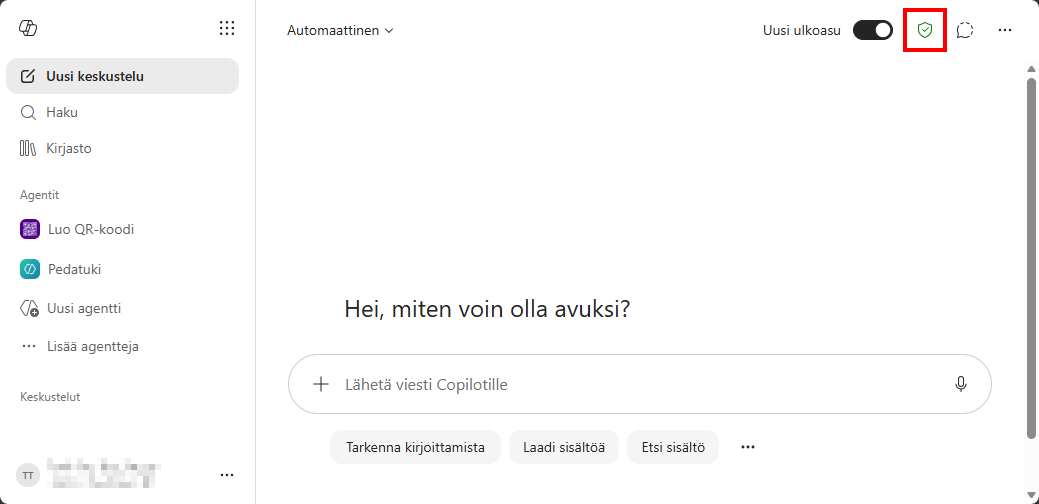
- Kirjaudu TUNI-tunnuksella ja varmista, että yläreunassa näkyy kilpi -merkintä.
- Copilot Chat on käytettävissä TUNI-tunnuksella henkilökunnalla ja täysi-ikäisillä opiskelijoilla.
- Toimii kaikilla yleisesti käytetyillä nettiselaimilla ja mobiililaitteilla.
- Lisäksi Edge-nettiselaimessa on käytettävissä Copilot Chat -sivupalkki lisätoimintoineen, joten ainakin henkilökunnalle suositellaan Edge-selaimen käyttöä. Napsauta Edgessä oikeasta yläkulmasta Copilot Chat -painiketta. Varmista, että kilpi -merkintä näkyy sivupalkissa.
- Lue alta sovelluksen tietosuojasta ennen käytön aloittamista.
Tietosuoja ja tietoturva
Copilot Chatilla on pääsy vain niihin omiin tiedostoihisi, jotka lisäät itse chat-keskusteluun.
Lisäksi jos käytät Edge-nettiselaimessa tai Outlook-sähköpostissa Copilot Chat -sivupalkkia, tällöin tekoälyllä on pyynnöstäsi pääsy avoinna olevan nettisivun sisältöön tai sähköpostiisi.
KYLLÄ - Copilot Chatilla saa käsitellä
- Julkisia, sisäisiä ja luottamuksellisia tietoja (tietoluokat 5, 4 ja 3).
EI - Copilot Chatilla ei saa käsitellä
- Luottamuksellisia tietoja, joissa on lisärajoituksia tai salaisia tietoja (tietoluokat 2 ja 1).
Katso lisätiedot: Tiedonluokittelu ja tietoluokat.
TUNI-tunnuksella Copilot Chatia käyttäessä tiedoilla ei kouluteta tekoälyä. Kaikki tiedot ja tietojen käsittely pysyvät EU-alueella, sillä Copilot Chat TUNI-tunnuksella kuuluu Microsoft Enterprise Data Protection ja EU Data Boundary -suojausten piiriin.
Edellä mainitut turvaominaisuudet ovat oleellinen ero ilmaisiin keskusteleviin tekoälysovelluksiin verrattuna (esim. ChatGPT, Claude, Gemini, Copilot ilman TUNI-tunnusta).
Katso lisätiedot: Copilot Chatin tietosuoja.
Ohjeet
Käytä Copilot Chatia kuin mitä tahansa chat-sovellusta. Kirjoita tekstisyöte (prompti) ja tekoäly vastaa antamaasi tekstisyötteeseen. Suhtaudu kriittisesti tekoälyn vastauksiin. Tekoälyn vastaukset voivat sisältää virheitä ja jopa täysin väärää tietoa.
Eduhousen koulutukset
Eduhousen koulutukset ovat maksuttomia henkilöstölle ja opiskelijoille.
Valitse koulutuksen sivulta: Kirjaudu sisään > Kirjaudu Microsoft-tilillä ja käytä TUNI-tunnustasi.
Microsoftin ilmaiset koulutukset
- Get started with Copilot Chat
- Write effective prompts and do more with prompting
- Work smarter with Microsoft 365 Copilot Chat
- Enhance teaching and learning with Microsoft 365 Copilot Chat
Vinkit
Käsittele tiedoston tai verkkosivun sisältöä tekoälyn avulla
A) Voit antaa tiedostoja tekoälyn käsiteltäväksi viittamalla M365-ympäristöön jo tallennettuun tiedostoon (esim. tiedosto omassa OneDrivessasi) / -merkillä tai napsauttamalla Copilot Chatin viestikentän "Lisää tiedosto" ("Add a file") -painiketta.
Voit myös viitata suoralla linkillä nettisivuun, jonka sisällöstä haluat kysyä tekoälyltä.
B) Nopeaan tarpeeseen voit käyttää myös Edge-nettiselaimen Copilot Chat -sivupalkkia, jolloin voit käsitellä nettiselaimen aktiivisessa välilehdessä näkyvää sisältöä, esim. verkkosivun sisältöä tai PDF-tiedostoa.
Tarkista ensin Copilot Chat -sivupalkin asetukset:
- Napsauta Edge-nettiselaimessa Copilot Chat -painiketta
- Napsauta avautuvasta Copilot Chat -sivupalkista kolmea pistettä ja valitse ”Ilmoitus- ja sovellusasetukset” (”Notification and App settings”)
- Aktivoi tarvittaessa asetus ”Salli minkä tahansa verkkosivun tai PDF-tiedoston käyttö” (”Allow access to any webpage or PDF”). Huomaa, että asetus jää pysyvästi aktiiviseksi, jos et erikseen ota sitä myöhemmin pois päältä.
Avaa verkkosivu tai avaa selaimessa PDF-tiedosto ja tee pyyntö tekoälylle esimerkiksi seuraavasti: ”Avoinna olevasta sivusta: Tee 50 sanan yhteenveto”.
Luo kuvia tekoälyn avulla
Voit luoda tekoälyn avulla myös kuvia. Tee pyyntö tekoälylle esimerkiksi seuraavasti: "Luo kuva: Kuvassa on vanha koira, joka haistelee vihreää nurmea. Tyyli realistinen."
Voit myös lisätä keskusteluun kuvan omalta laitteeltasi ja muokata kuvaa kuvailemalla muutokset tekstinä.
Copilot Chat voi dynaamisesti hidastaa tai rajoittaa kuvien luontia palvelun käyttökapasiteetin mukaan. Kiinteää päiväkohtaista enimmäismäärää kuvien luontiin ei enää kuitenkaan ole.
Käytä mobiililaitteella
Asenna Microsoft 365 Copilot -sovellus mobiililaitteellesi (Google Play / Android ja Apple Store / iOS) ja voit käyttää Copilot Chatia TUNI-tunnuksella myös henkilökohtaisella mobiilaitteellasi tai työpaikan mobiililaitteella.
Jos käytät työpaikan mobiililaitetta, Microsoft 365 Copilot -sovellus löytyy työprofiilin sovelluskaupasta.
Käyttöliittymän kieli
Copilot Chat ymmärtää useita kieliä ja vastaa sillä kielellä, jolla kirjoitat syötteen. Copilot Chatin käyttöliittymän kielenä on käyttämäsi nettiselaimen käyttöliittymän kieli.
Vaihda kielimallia: nopeat vastaukset tai syvällinen päättely
Voit vaihtaa kielimallin toimintatavan tai version vasemmalta ylävalikosta. Oletuksena päällä on Auto -asetus, joka valitsee kielimallin puolestasi automaattisesti. Voi myös itse valita nopean tai syvällisempää päättelyä käyttävän kielimallin ja tarkan kielimallin version.
Mukautetut ohjeet: muuta vastausten tyyliä
Muokkaa Copilot Chatin vastausten tyyliä kaikissa keskusteluissa lisäämällä omat mukautetut ohjeet: Copilot Chat > Oikean yläkulman kolme pistettä > "Asetukset" ("Settings") > "Mukauttaminen" ("Personilization")> "Mukautetut ohjeet" ("Custom instructions").
Mukautetut ohjeet voisivat olla esimerkiksi "Keskustele suoraviivaisesti suomalaiseen tyyliin ilman ylimääräisiä kohteliaisuuksia. Vältä mielistelyä ja ole kriittinen."
Jaa kehotteita muille käyttäjille
Voit jakaa kehotteita linkillä kaikille Tampereen korkeakouluyhteisön käyttäjille. Esimerkiksi aloituskehotteen jakaminen opiskelijoille osana oppimistehtävää tai hyvien kehotteiden jakaminen muille käyttäjille.
Vie hiiren osoitin minkä tahansa tekoälylle lähettämäsi kehotteen päälle ja valitse linkki-kuvake (Kopioi kehotelinkki).
Luo omia Copilot Chat -agentteja ja jaa muille käytettäväksi
Microsoft Copilot Chat -agentit ovat tiettyyn rajattuun tehtävään tai aiheeseen rakennettuja tekoälyavustajia. Ne voivat vastata kysymyksiin, hakea tietoa valituista lähteistä ja auttaa työtehtävissä tavallista Copilot Chatia kohdennetummin.
Copilot Chat -agentit ovat hyödyllisiä esimerkiksi usein kysyttyihin kysymyksiin vastaamisessa, ohjeiden antamisessa, tiedon hakemisessa rajatuista lähteistä ja usein toistuvien työvaiheiden tai rutiinien tukena. Copilot Chat -agentteja voi myös jakaa toisten käytettäväksi, joten niillä voi rakentaa esimerkiksi oppimistehtäviä ja avustajia opetukseen tai tiimin yhteisen avustajan tiettyyn työtehtävään.
Katso tarkemmat tiedot ja ohjeet Copilot Chat -agenteista.
Copilot Chatin versionumero
Copilot Chatin versionumero löytyy valikosta: kolme pistettä (oikea yläkulma) > "Asetukset" ("Settings") > "Versionumero" ("Version number"). Huomaa, että versionumero muuttuu erittäin usein, jopa päivittäin.
Copilot Chatin ja muiden tekoälyavusteisten sovellusten käyttöön viitatessa versionumeroa tärkeämpää on usein kertoa selvästi koska sovellusta on käytetty eli käytön päivä tai käytön aikaväli ja käytetty kielimalli, jos se on tiedossa (esim. GPT 5.2).
Lisää vinkkejä
Lisätiedot
Teknisissä ongelmissa voit olla yhteydessä IT Helpdeskiin, mutta laajempaa käytön tukea tekoälyn hyödyntämiseksi ei ole tarjolla. Seuraa aiheen koulutustarjontaa ja ohjeistusta intrasta.
IT Helpdesk
0294 520 500
it-helpdesk [at] tuni.fi (it-helpdesk[at]tuni[dot]fi)
helpdesk.tuni.fi